
Web programiranje → Plan izrade Django aplikacije
Kako pravimo Django web aplikaciju (plan i alati)
Lekcija 9 od 21
Uvod
U ovom delu počinjemo razvoj prave web aplikacije koristeći Python i Django.
Aplikaciju ćemo razvijati lokalno, a zatim je postaviti na internet koristeći Heroku platformu.
Cilj:
Da razumeš kompletan proces razvoja web aplikacije — od lokalnog računara do web servera.
Da razumeš kompletan proces razvoja web aplikacije — od lokalnog računara do web servera.
Projekat: Logo Kreator
Radićemo aplikaciju koja omogućava korisniku da generiše logotip.
- unos naziva firme
- generisanje logotipa
- registracija i login
- preuzimanje loga
Kako izgleda razvoj aplikacije?
- Pravimo aplikaciju na lokalnom računaru
- Koristimo Git za čuvanje koda
- Postavljamo aplikaciju na Heroku
Važno:
Razvoj se radi lokalno (localhost), a zatim se aplikacija šalje na server.
Razvoj se radi lokalno (localhost), a zatim se aplikacija šalje na server.
Alati koje koristimo
- Python
- Django
- Git
- Heroku
- PostgreSQL
Šta sledi?
- instalacija alata
- kreiranje Django projekta
- prva aplikacija
Priprema za Django razvoj (instalacija alata)
Pre nego što počnemo sa Django aplikacijom, potrebno je da instaliramo osnovne alate.
U ovom videu videćeš kako da instaliraš:
- Python
- pip (package manager)
- Git
- PostgreSQL bazu
Ako se video ne prikazuje, klikni ovde .
Važno:
Django zahteva Python i pip, dok Git i PostgreSQL koristimo za razvoj i deployment aplikacije.
Django zahteva Python i pip, dok Git i PostgreSQL koristimo za razvoj i deployment aplikacije.
KREIRANJE PYTHON WEB APLIKACIJE UPOTREBOM DJANGO FRAMEWORK-A
| Aplikaciju ćemo kreirati u programskom jeziku Python koristeći Django framework. Aplikacija će biti postavljena na web server na "heroku" platformi tj. na sajtu http://heroku.org Aplikacija na web serveru će biti povezana sa folderom aplikacije na klijentskom računaru, tako da se ona može razvijati na lokalnom serveru(localhost) i onda preko alata git, kao i heroku CLI(Command Line Interface), upravljati sa aplikacijom koja je na web serveru, na "Heroku" platformi. Naravno, prvo je potrebno kreirati nalog na heroku. Da bi mogla aplikacija da se razvija potrebno je prethodno ispuniti sledeće zahteve: |
Kreiranje Django web aplikacije 1- InstalacijaAplikacija "Logo Kreator". Na primeru ove aplikacije je pokazano kako se kreira web aplikacija korišćenjem Đango Framework-a. U ovom videu je opisano šta je sve potrebno instalirati za kreiranje ove aplikacije. |
Zahtevi-pre kreiranja aplikacije
Potrebno je obezbediti hosting. Npr sajt www.heroku.com obezbeđuje hosting ili domen sa podrškom za Python.Da bi kreirali web sajt sa podrškom za pajton treba:
- Kreirati aplikaciju na lokalnom računaru pa je onda postaviti na heroku
- Kreirati direktno na heroku pa povezati sa folderom na lokalnom računaru
- Instaliranje najnovije verzije Python-a
- Instalacija pip-a
- Instalacija git-a
- instalacija baze postgreSQL
U command prompt prozoru, koji smo pokrenuli kao administrator kucamo:
Na strani https://docs.python-guide.org/starting/install3/win/ dato je uputstvo za instalaciju pajtona na windows-u.
Drugi način da se instalira: https://www.foxinfotech.in/2018/08/how-to-download-and-install-python-on-windows-10.html
Na strani https://www.python.org/downloads/ može se preuzeti python installer.
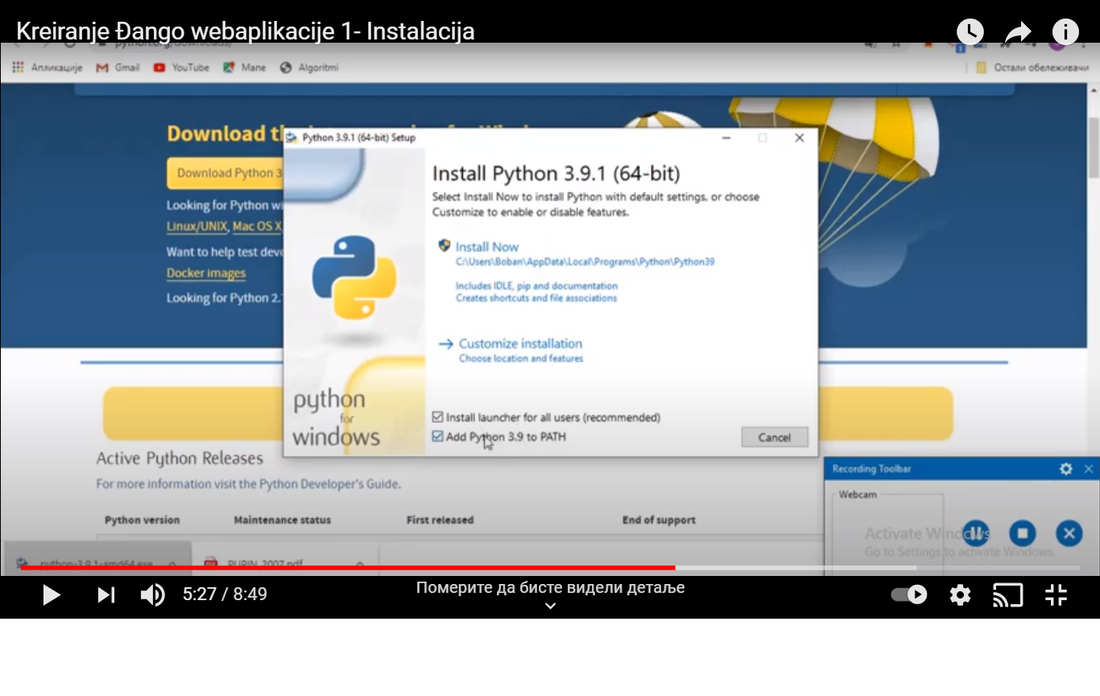
Slika 1: Instalacija Python-a na windows operativnom sistemu
Kada se instalira treba proveriti u okviru envirenment variable, path promenljivu(variablu engl.).U toj tekstualnoj promenljivoj mora postojati putanja do instalacionog python foldera :
C:\Program Files\Python\Python38\ kao i
C:\Program Files\Python\Python38\Scripts\ ili
C:\Users\boban\AppData\Roaming\Python\Python38\Scripts
Instalacija PIP-a
Da bi instalirali pip potrebna je kopija get-pip.py. Posle startovanja CommandPrompt-a kao administrator treba otkucati komandu curl da bi se preuzela instalacija
curl https://bootstrap.pypa.io/get-pip.py -o get-pip.py
Zatim otkucati sledeću komandu:
python get-pip.py
Proveriti zatim da li je pip instaliran i to odgovarajuća verzija. Kucati u command -prompt-u
python -m pip install -U pip
Provera da li je i koja verzija python-a instalirana:
$ python --version
Provera da li je i koja verzija pip-a instalirana:
$ pip --version
Inače pip je alat kojim se mogu instalisati potrebni dodatni paketi za python.Baza postgresql se može instalirati koristeći installer za windows
https://www.enterprisedb.com/downloads/postgres-postgresql-downloads#windows
Posle instalacije treba proveriti da li su u okviru PATH unešene sledeće putanje:
C:\Program Files\PostgreSQL\12\bin i
C:\Program Files\PostgreSQL\12\lib
Creating a Simple View in Django:
from django.http import HttpResponsedef hello_world(request):
return HttpResponse("Hello, World!")
Connecting a View to a URL:
from django.urls import pathfrom . import views
urlpatterns = [
path('hello/', views.hello_world),
]
Using Django Templates:
<!-- hello.html --><h1>Hello, {{ name }}!</h1>
Kreiranje jednostavnog prikaza u Djangu:
from django.http import HttpResponsedef hello_world(request):
return HttpResponse("Hello, World!")
Povezivanje pogleda(View) sa URL-om:
from django.urls import pathfrom . import views
urlpatterns = [
path('hello/', views.hello_world),
]
Upotreba Djangovog šablona(template)
<!-- hello.html --><h1>Hello, {{ name }}!</h1>
| Prethodno |<Kreiranje web sajta |
Sledeće Kreiranje Django Web Aplikacije-početak>| |