
Python → Processing → Osnovni oblici, boje i slike
Osnovni oblici, boje i rad sa slikama u Processing-u (Python Mode)
Podsećanje: crtanje oblika
U prethodnoj lekciji naučili smo kako da crtamo osnovne oblike:
ellipse()rect()line()
Sada ćemo naučiti kako da kontrolišemo njihove boje i stil, a zatim i kako da ubacimo slike.
Processing koristi RGB model boja.
- R — crvena
- G — zelena
- B — plava
Boja popunjavanja — fill()
def setup():
    size(600, 400)

def draw():
    background(255)
    fill(255, 0, 0)
    ellipse(300, 200, 120, 120)
Funkcija fill(r, g, b) određuje boju unutrašnjosti oblika.
Važno: boja ostaje aktivna
fill(255, 0, 0)
ellipse(150, 200, 100, 100)

ellipse(450, 200, 100, 100)  # i ovaj će biti crven!
fill(0, 255, 0)fill(0, 0, 255)fill(255, 255, 0)
Boja ivice — stroke()
def setup():
    size(600, 400)

def draw():
    background(255)
    stroke(0, 0, 255)
    fill(255, 200, 0)
    rect(250, 150, 120, 100)
stroke() određuje boju ivice.
Debljina linije — strokeWeight()
strokeWeight(5)
line(50, 50, 550, 350)
noStroke() i noFill()
noStroke()
fill(0, 200, 150)
ellipse(300, 200, 150, 150)
noFill()
stroke(0)
rect(200, 150, 200, 100)
Rad sa slikama — loadImage() i image()
U realnim projektima koristimo slike za likove, pozadine i objekte.
Ispravno učitavanje slike
img = None

def setup():
    size(600, 400)

    global img
    img = loadImage("slika.png")

def draw():
    background(220)
    image(img, 200, 150)
Promenljiva
img mora biti globalna.
Ako je definišeš samo u setup(), neće raditi u draw().
Promena veličine slike
img = None

def setup():
    size(600, 400)

    global img
    img = loadImage("slika.png")
    img.resize(150, 150)

def draw():
    background(220)
    image(img, 200, 150)
Više slika
img1 = None
img2 = None

def setup():
    size(600, 400)

    global img1, img2
    img1 = loadImage("slika1.png")
    img2 = loadImage("slika2.png")

def draw():
    background(220)
    image(img1, 100, 150)
    image(img2, 350, 150)
Ako napišeš:
def setup():
    img = loadImage("slika.png")
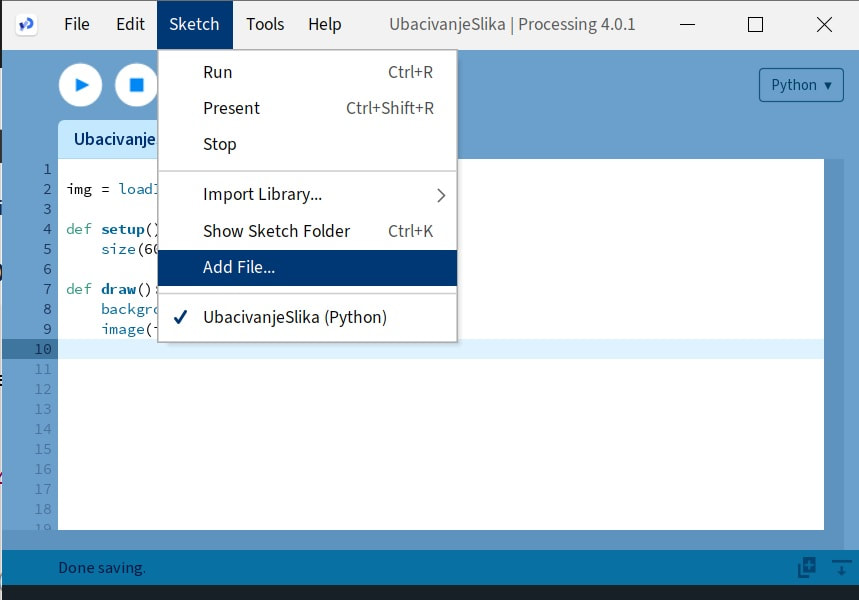
Slika mora biti u data folderu.
- Sketch → Add File
- ili ručno u data folder
Probaj da:
- pomeraš sliku pomoću mouseX
- napraviš pozadinu
- napraviš mini igru
Pozicioniranje slike
Funkcija image(img, x, y) određuje gde će slika biti prikazana na ekranu.
x— horizontalna pozicija (levo → desno)y— vertikalna pozicija (gore → dole)
Promena veličine slike
image(img, 100, 100, 200, 150)
Ovde definišemo i širinu i visinu slike.
- slika može biti manja ili veća od prozora
- ako je veća → deo slike neće biti vidljiv
- ako je iste veličine kao prozor → koristi se kao pozadina
Možeš koristiti i originalne dimenzije slike:
img.width
img.height
Ako se slika ne prikazuje:
- proveri ime fajla (velika/mala slova!)
- proveri da li je u
datafolderu - proveri format (png, jpg)
- proveri da li je
imgdefinisan globalno
- Ubaci svoju sliku
- Postavi je na sredinu ekrana
- Promeni veličinu
- Razvuci sliku preko celog ekrana (pozadina)
Važno: Globalna promenljiva za sliku
def setup():
    img = loadImage("slika.png")
draw() funkciji.
✅ Ispravno:
img = None

def setup():
    global img
    size(600, 400)
    img = loadImage("slika.png")

def draw():
    background(220)
    image(img, 200, 150)
Zašto?
Zato što promenljiva mora biti dostupna u celoj aplikaciji (global scope).
Kako da sam istražuješ?
Programeri stalno koriste dokumentaciju.
Desni klik na funkciju → Find in Reference
Ili koristi zvaničnu dokumentaciju:
Processing Reference
- istraži image()
- istraži tint() (bojenje slike)
- istraži resize()
Mini projekat: stilizovani objekti
Napravimo funkciju koja podešava stil:
def set_style():
    fill(0, 150, 255)
    stroke(0)
    strokeWeight(3)
Zatim je koristimo:
def setup():
    size(600, 400)

def draw():
    background(240)

    set_style()
    ellipse(300, 200, 120, 120)
- kod je pregledniji
- ne ponavljamo iste linije
- lakše menjamo stil
Mini projekat: semafor
Mini projekat: slika kao lik
img = None

def setup():
    global img
    size(600, 400)
    img = loadImage("lik.png")

def draw():
    background(200)
    image(img, 250, 150)
Ovo je osnova za:
- igre
- animacije
- interaktivne projekte
- centriraj sliku
- promeni veličinu
- zameni slikom po izboru
Poređenje sa Java verzijom
Isti koncepti postoje i u Java verziji: