
Python → MicroPython
Uvod u MicroPython — micro:bit
Micro:bit hub:Povratak na Micro:bit hub | Pregled MicroPython lekcija
Počni ovde
- LED matrica — tekst i slike
- Dugmad A i B — interakcija sa korisnikom
- Petlje i vreme — kako program „razmišlja“
- Senzori — micro:bit oseća pokret
MicroPython je posebna verzija Pythona napravljena da radi na malim uređajima, kao što je micro:bit. Ako si već učio Python na računaru — sintaksa je skoro ista, ali sada tvoj program upravlja pravim hardverom (LED diodama, dugmadima, senzorima).
Drugim rečima — više ne ispisuješ samo tekst u konzoli, već kontrolišeš stvarni uređaj.
Gde pišemo MicroPython kod?
MicroPython kod možeš pokretati na nekoliko načina:
- Online editor:python.microbit.org (najlakši početak)
- Thonny IDE: instalira se na računar i povezuje direktno sa micro:bit uređajem
- MakeCode Python: radi u browser-u, ali koristi drugačiju Python sintaksu
U ovom kursu primarno koristimo MicroPython (kao u Thonny ili online Python editoru).
Šta ćete naučiti u MicroPython kursu
- kako da napišeš i pokreneš prvi MicroPython program
- rad sa LED matricom, dugmadima i senzorima
- korišćenje petlji, promenljivih i funkcija
- pravljenje mini-projekata i igara
- slanje podataka računaru (serial) i povezivanje sa Processing-om
Šta je micro:bit?
- mali računar sa LED matricom 5×5
- dugmići A i B
- senzori: akcelerometar, kompas, temperatura
- radio komunikacija između micro:bit uređaja
Uz MicroPython, možeš da pišeš Python kod koji direktno kontroliše ove funkcije i vidiš rezultat odmah na uređaju.
Prvi program: „Hello World“ na LED matrici
U MicroPython-u, tekst prikazujemo pomoću display.scroll().
Detaljnije o LED matrici obrađeno je u lekciji
LED matrica — tekst i slike.
from microbit import *

# Prikaz poruke
display.scroll("Zdravo!")
Tok izvršavanja programa:
- Program se učita na micro:bit.
- Izvršava se linija po linija.
- Poziva se funkcija
display.scroll(). - Tekst se prikazuje na LED matrici.
Osnovna LED slika
Možemo kreirati i jednostavne slike koristeći Image biblioteku:
from microbit import *

smile = Image("09090:"
              "09090:"
              "00000:"
              "90009:"
              "09990:")

display.show(smile)
LED matrica će prikazati jednostavan osmeh.
Petlja za stalno izvršavanje
Kada želimo da se program stalno izvršava, koristimo beskonačnu while petlju.
Ovaj koncept je detaljno obrađen u lekciji
Petlje i vreme.
from microbit import *

while True:
    display.scroll("Pozdrav!")
    sleep(1000)
Program neprekidno ponavlja iste korake — zato se ovakve petlje često koriste kod mikrokontrolera.
Razlika između Thonny i MakeCode okruženja
U Thonny-u koristiš pravi MicroPython interpreter. Zato moraš da importuješ biblioteku:
from microbit import *
Objekti kao što su display, button_a, accelerometer dolaze iz te biblioteke.
U MakeCode Python ne koristiš display.
Umesto toga postoje unapred definisane funkcije:
basic.show_string("Tekst")basic.show_icon(IconNames.SMILE)input.on_button_pressed(Button.A)
MakeCode automatski uključuje potrebne module — zato ne vidiš import naredbe.
Preporuka:
- Za pravo MicroPython iskustvo → koristi Thonny ili online MicroPython editor.
- Za brzo testiranje u browser-u → koristi MakeCode.
Zašto koristiti MicroPython na micro:bit-u?
- Brzo učenje programiranja uz vidljiv rezultat
- Razumevanje algoritama kroz praktične primere
- Povezivanje sa stvarnim svetom pomoću senzora i aktuatora
- Odlična osnova za dalje učenje Pythona i robotike
Zašto koristiti MicroPython na micro:bit-u?
- Brzo učenje programiranja uz vidljiv rezultat na LED matrici
- Razumevanje algoritama kroz praktične i interaktivne primere
- Povezivanje sa stvarnim svetom pomoću senzora i aktuatora
- Odlična osnova za dalje učenje Pythona, elektronike i robotike
MicroPython omogućava da pišeš pravi Python kod koji direktno upravlja hardverom. Rezultat vidiš odmah — na ekranu, kroz svetlo, pokret ili komunikaciju između uređaja.
MicroPython okruženja: MakeCode i Thonny
MicroPython za micro:bit možeš koristiti u dva najčešća okruženja: Microsoft MakeCode i Thonny. Oba imaju svoje prednosti i koriste se u različitim fazama učenja.
MakeCode (MicroPython režim)
MakeCode je online okruženje namenjeno početnicima. Iako je poznat po blok programiranju, ima i Python prikaz koda koji koristi MicroPython sintaksu prilagođenu micro:bit-u.
- radi direktno u pregledaču (bez instalacije)
- blokovi ↔ Python kod (lak prelaz sa blokova na tekst)
- ugrađen simulator micro:bit uređaja
- pogodno za prve korake i mlađe učenike
Preporuka:
Ako tek počinješ ili prelaziš sa blokova na tekstualni kod,
MakeCode je odlično mesto za start.
Thonny (MicroPython editor)
Thonny je jednostavno, ali moćno razvojno okruženje za Python i MicroPython. Možeš ga koristiti za klasičan Python, ali i za direktno programiranje micro:bit-a.
- pravi Python / MicroPython editor
- rad sa fajlovima i projektima
- jasne poruke o greškama (debugging)
- serial komunikacija sa micro:bit uređajem
U Thonny-ju izaberi:
Run → Select interpreter → MicroPython (BBC micro:bit)
i direktno šalji kod na uređaj.
Preporuka:
- kada već znaš osnove Pythona
- kada radiš ozbiljnije projekte
- kada želiš komunikaciju sa računarom (serial, Processing)
Koje okruženje da izabereš?
- Početnici: MakeCode → MicroPython režim
- Prelaz sa Pythona: Thonny
- Projekti i algoritmi: Thonny
U ovom kursu koristićemo čist MicroPython kod, koji možeš pokrenuti i u MakeCode-u i u Thonny-ju, tako da slobodno izaberi okruženje koje ti više odgovara.
Povezivanje MicroPython koda u Thonny-ju sa micro:bit-om
Za rad sa MicroPython-om na micro:bit-u možeš koristiti Thonny ili online editor. Ovaj odeljak objašnjava kako pokrenuti Python kod u Thonny-ju i rešiti najčešće probleme.
1. Priprema micro:bit uređaja
- Poveži micro:bit sa računarom preko USB kabla.
- Uređaj se pojavljuje kao USB disk (naziv: MICROBIT).
- Otvori taj disk u File Explorer-u.
Ako MicroPython nije instaliran:
- Idi na: python.microbit.org
- Klikni na "Install or update MicroPython".
- Preuzeti
.hexfajl prevuci na MICROBIT disk.
Uređaj će automatski kopirati fajl i restartovati se.
2. Podešavanje Thonny-ja
- Preuzmi i instaliraj Thonny IDE.
- Idi na Tools → Options → Interpreter.
- Izaberi: MicroPython (BBC micro:bit).
- Port (npr. COM6) bi trebalo da se automatski pojavi.
Klikni OK i proveri da li se u donjem delu Thonny-ja pojavljuje MicroPython prompt.
3. Pisanje i pokretanje programa
from microbit import *

while True:
    display.scroll("Pozdrav iz Thonny-ja!")
    sleep(1000)
Klikni Run (zelena strelica). Thonny šalje kod direktno u memoriju micro:bit-a i pokreće ga.
Važno: Thonny ne kopira .hex fajl ručno — on komunicira sa uređajem preko serijskog porta (REPL).
4. Najčešći problemi i rešenja
Problem: Device is busy or does not respond
- Pritisni dugme Stop/Restart u Thonny-ju.
- Pritisni reset dugme na micro:bit-u.
- Proveri da li je izabran pravi interpreter.
- Proveri da uređaj nije u bootloader modu (držano reset dugme pri povezivanju).
Problem: ERROR fajl na MICROBIT disku
- Proveri da li si preuzeo firmware za verziju uređaja (V1 ili V2).
- Nemoj kopirati .hex fajl dok je uređaj u bootloader režimu.
Problem: Port se pojavljuje ali program ne radi
- Pritisni Ctrl+C u Thonny-ju da prekineš stari program.
- Resetuj uređaj.
5. Razlika između Thonny-ja i MakeCode-a
- U Thonny-ju koristiš pravi MicroPython interpreter.
- Moraš pisati
from microbit import *. - U MakeCode Python-u koristiš funkcije kao
basic.show_string(). - MakeCode automatski uključuje potrebne module.
6. Preporuke za rad
- Čuvaj fajl kao
main.pykada radiš veće projekte. - Uvek koristi
sleep()da program ne radi prebrzo. - Testiraj manje delove koda pre nego što spojiš ceo projekat.
Ovaj vodič pomaže da bez problema povežeš Thonny i micro:bit i pokreneš prvi pravi MicroPython program.
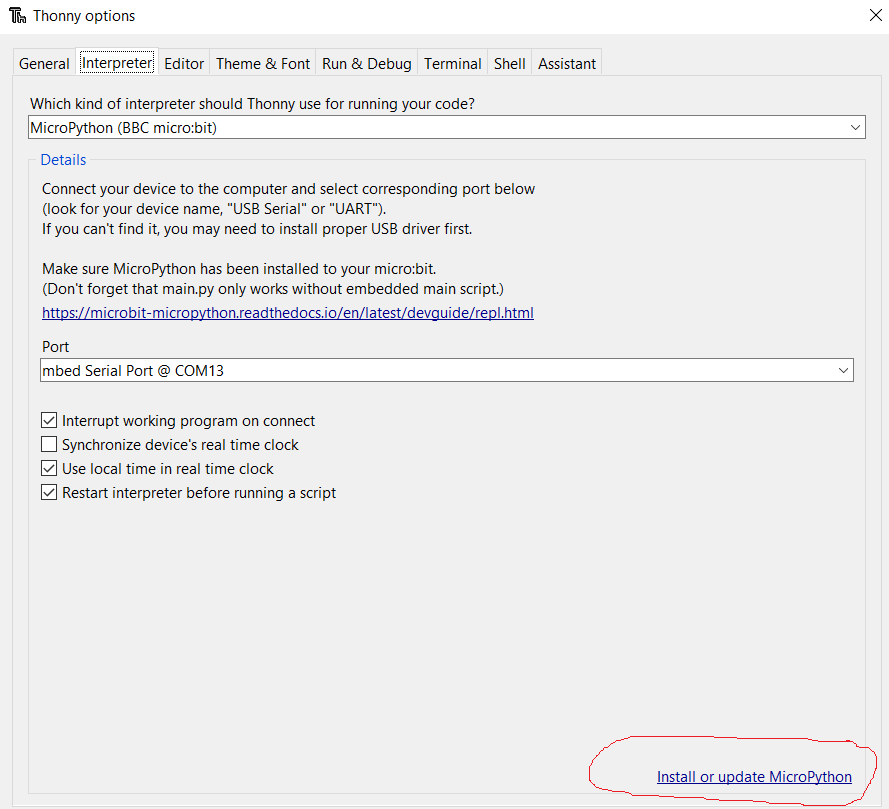
Pokretanje MicroPython koda u Thonny-ju
Da bi tvoj Micro:bit mogao da izvršava Python kod, potrebno je da ima instaliran odgovarajući MicroPython firmware. Thonny olakšava ovaj proces.
Koraci za povezivanje
- Poveži micro:bit sa računarom preko USB kabla.
- Otvorite Thonny IDE.
- U donjem desnom uglu Thonny-ja odaberi MicroPython (BBC micro:bit) kao ciljnu platformu.
- Ako micro:bit još nema odgovarajući firmware, pojaviće se poruka. Klikni na Install or update MicroPython.
- Thonny će automatski instalirati firmware i restartovati micro:bit.
Provera veze
- Kada je uređaj spreman, Thonny pokazuje port (npr. COM6) i moguće je direktno izvršavati kod.
- Jednostavan test: napiši i pokreni:
LED matrica bi trebalo odmah da prikazuje tekst.from microbit import * display.scroll("Zdravo!") - Ako Thonny javi "Device is busy or does not respond", pokušaj Ctrl+C, reset uređaja ili proveri da li firmware odgovara.
Napomena za MakeCode
U MakeCode okruženju ne pišeš from microbit import *, jer je MicroPython biblioteka već automatski dostupna.
Međutim, MakeCode koristi Python editor u browser-u, dok Thonny direktno komunicira sa uređajem preko USB-a, što omogućava rad i offline.
Ovim koracima možeš odmah da testiraš kod i kreiraš svoje prve mini-projekte na micro:bit-u.
Online rad sa micro:bit-om (MakeCode vs Thonny)
MicroPython programe za micro:bit možeš da pišeš na dva glavna načina: online (u browser-u) ili offline (na računaru). Važno je da razumeš razliku kako se ne bi zbunio.
1️⃣ MakeCode (online — preporučeno za početnike)
MakeCode je online okruženje koje radi direktno u internet pregledaču: https://makecode.microbit.org
- ne zahteva instalaciju programa
- radi i sa blokovima i sa Python-om
- može direktno da pošalje program na micro:bit
⚠️ Važna razlika:
U MakeCode Python editoru NE PIŠE SE:
from microbit import *Razlog je što MakeCode automatski učitava MicroPython biblioteke. Zato se u MakeCode-u koriste komande kao:
basic.showString("Zdravo")
basic.pause(1000)
Iako izgleda drugačije, u pozadini i dalje radi MicroPython.
2️⃣ Thonny (offline — pravi MicroPython)
Thonny je program koji se instalira na računar i koristi se za pravi MicroPython, isto kao u profesionalnijem radu.
- koristi se
from microbit import * - direktna komunikacija sa micro:bit uređajem
- bolje za razumevanje kako MicroPython stvarno radi
from microbit import *
display.scroll("Zdravo!")
Ako vidiš ovakav kod — to je MicroPython u Thonny-ju ili online Python editoru sa microbit.org.
3️⃣ Online Python editor (microbit.org)-slika 2
Postoji i zvanični online Python editor: https://python.microbit.org
- radi u browser-u
- koristi pravi MicroPython
- zahteva
from microbit import *
Kako da znaš šta koristiš?
- Ako vidiš blokove → MakeCode
- Ako nema
import→ MakeCode Python - Ako pišeš
from microbit import *→ Thonny ili microbit.org
□ Preporuka:
Počni sa MakeCode, a kada savladaš osnove — pređi na Thonny.
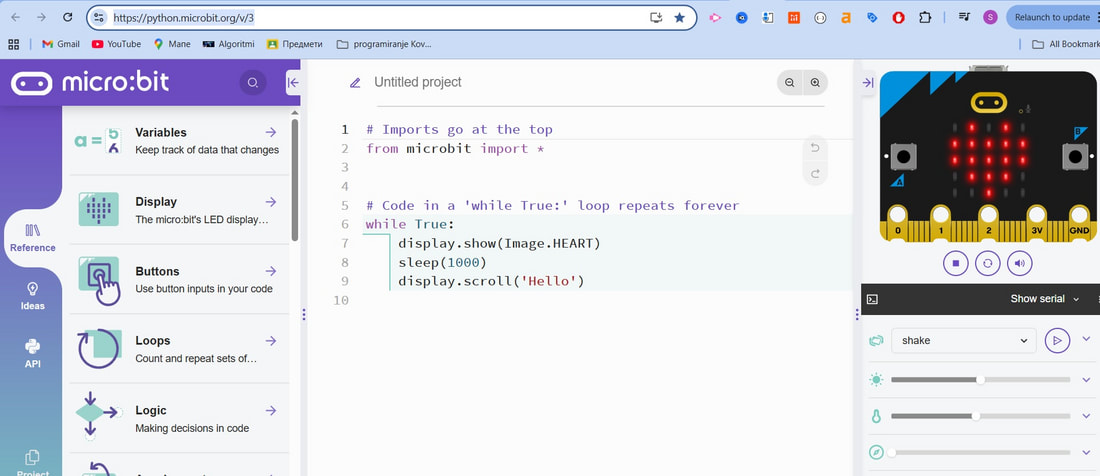
Korišćenje zvaničnog MicroPython online editora
Ako ne želiš da instaliraš Thonny, možeš koristiti zvanični online editor: MicroPython Editor-vidi sliku 2.
https://python.microbit.org/v/3
Prednosti ovog editora
- radi direktno u internet pregledaču
- nije potrebna instalacija
- koristi pravi MicroPython
- radi sa micro:bit V1 i V2
Kako pokrenuti prvi program (korak po korak)
- Otvorite link iznad.
- Povežite micro:bit USB kablom sa računarom.
- Kliknite na dugme Connect (gore levo).
- Izaberite svoj micro:bit uređaj i potvrdite povezivanje.
- U editoru napišite program, na primer:
from microbit import *

display.scroll("Zdravo!")
- Kliknite Download ili Flash (ako je povezan).
Program će se automatski prebaciti na micro:bit i odmah će početi da radi.
Da li treba podesiti interpreter?
Ne. U ovom online editoru je MicroPython interpreter već podešen. Nema dodatnog biranja porta, verzije ili firmware-a kao u Thonny-ju.
Ako uređaj nije povezan, možete kliknuti Download,
preuzeti .hex fajl i ručno ga prevući na micro:bit USB disk.
Šta ako ne radi povezivanje?
- Proverite da li koristite USB kabl za prenos podataka (ne samo punjenje).
- Proverite da li je instaliran MicroPython firmware.
- Pokušajte da osvežite stranicu i ponovo kliknete Connect.
Kada koristiti ovaj editor?
- u učionici bez instalacije programa
- na školskim računarima
- za brze testove i demonstracije
□ Preporuka:
Za početak — online editor je najjednostavniji.
Kasnije, za naprednije projekte (serial komunikacija, debug, rad sa fajlovima),
bolji izbor je Thonny.
Skriveni mini kviz — MicroPython i micro:bit
Klikni na kviz i proveri da li razumeš osnovne komande za rad sa LED matricom, petljama i dugmadima na micro:bit uređaju.
Otvori kviz
Mini kviz: MicroPython osnove
1. Koja komanda prikazuje tekst koji se pomera po LED matrici?
2. Šta radi komanda sleep(1000)?
3. Šta znači while True: u MicroPython-u?
4. Kako proveravamo da li je dugme A pritisnuto?
5. Šta radi sledeći kod?
from microbit import *

display.show(Image.HEART)
Pregled MicroPython lekcija
- 1. Uvod u MicroPython
- 2. LED matrica — tekst i slike
- 3. Dugmad A i B
- 4. Petlje i vreme
- 5. Senzori — akcelerometar
- 6. Kompas i temperatura
- 7. Radio komunikacija
- Promenljive, liste i funkcije
- Random brojevi i algoritmi
- Dodatni senzori i aktuatori
- MicroPython i Processing
Ovaj kurs proširuje znanja sa Micro:bit osnova i uvodi učenike u svet algoritamskog razmišljanja i fizičkog programiranja.