
KATEGORIJE BLOKOVA U MAKECODE OKRUŽENJU. BLOKOVI "INPUT" I "MUSIC"
U MakeCode okruženju, grupe blokova su podeljene u različite kategorije koje omogućavaju jednostavnije kreiranje programa. Evo kratkog pregleda glavnih kategorija:1. Basic – Sadrži osnovne blokove za prikaz teksta, čekanje, ponavljanje i upravljanje osnovnim logičkim operacijama.
2. Input – Obuhvata blokove za interakciju s korisnikom, kao što su dugmad, pokreti, i senzori.
3. Music – Koristi se za stvaranje tonova i melodija pomoću zvučnika.
4. LED – Omogućava kontrolu nad svetlećim diodama, kao što je prikazivanje slika i animacija.
5. Logic – Pruža uslove i logičke operacije koje omogućavaju donošenje odluka u programu.
6. Loops – Sadrži blokove za ponavljanje radnji, kao što su `for` i `while` petlje.
7. Math – Sadrži matematičke funkcije za sabiranje, množenje, nasumične brojeve i druge proračune.
8. Variables – Blokovi za definisanje i rad sa promenljivima, čuvanje vrednosti koje se kasnije mogu koristiti.
9. Functions – Omogućava stvaranje funkcija koje mogu pojednostaviti i organizovati kod.
Svaka kategorija služi za lakše pronalaženje blokova koji korisniku omogućavaju brže sastavljanje koda.
Osnovna paleta komandi-Basic
Ova paleta komandi je već opisana u prethodnom članku: Uvod u mikrobitInput paleta komandi
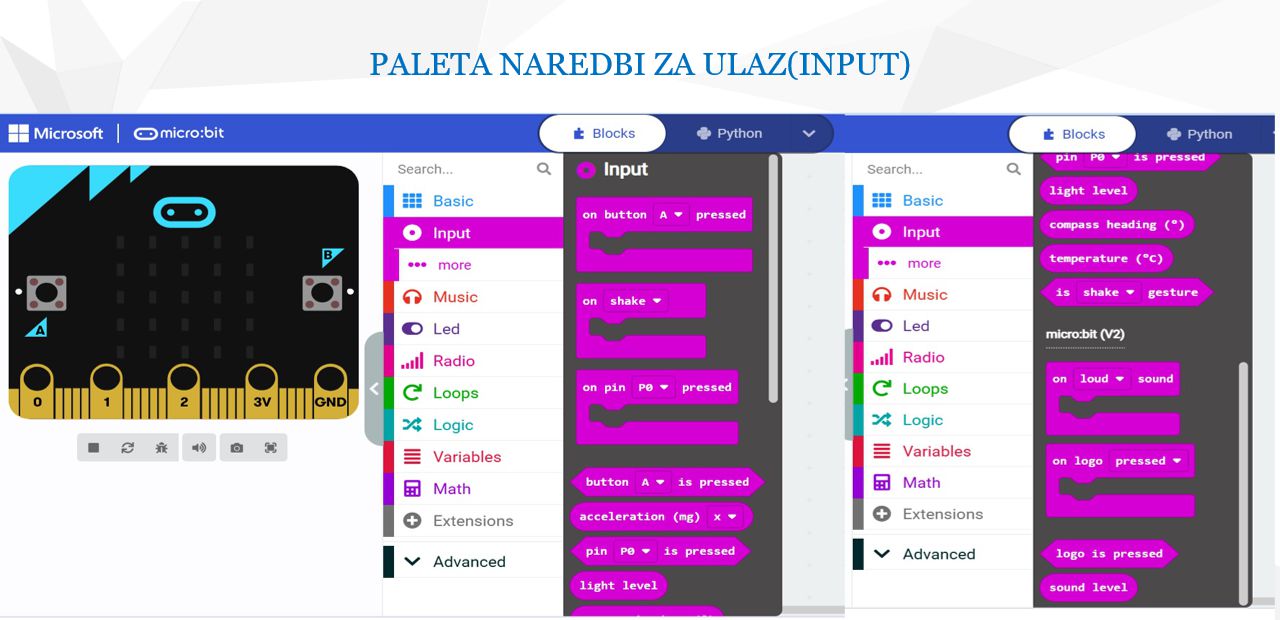
Slika 1: Paleta komadi za ulaz(Input) u okviru okruženja Makecode
U MakeCode okruženju, paleta komandi pod nazivom Input sadrži blokove koji omogućavaju korisnicima da registruju različite oblike interakcije sa uređajem. Ovi blokovi mogu da reaguju na pritiske dugmadi, promene temperature, pokrete, svetlost i druge senzore, omogućavajući kreiranje bogatih interaktivnih aplikacija.Komande u Input paleti i njihovi opisi:
- on button pressed – Aktivira blok kada je određeno dugme pritisnuto, obično A, B, ili oba.
- on shake – Pokreće blokove kada uređaj detektuje trešnju, idealno za aplikacije koje reaguju na pokret.
- light level – Vraća vrednost nivoa svetlosti, omogućavajući reakciju uređaja na osvetljenje u okolini.
- temperature – Čita trenutnu temperaturu okruženja, često u stepenima Celzijusa, omogućavajući reakcije na promenu temperature.
- on logo touched – Aktivira blok kada se dodirne logo na uređaju (npr. na micro), korisno za direktne interakcije. Pokreće neki kod u programu kada se logo Micro:bit pritisne, dodirne ili pusti
- on pin pressed – Aktivira blok kada je određeni pin pritisnut, omogućavajući dodatne prilagodljive ulaze za aplikacije koje koriste spoljne komponente.
- acceleration – Merenje ubrzanja uređaja po određenoj osi (x, y ili z), što omogućava detekciju nagiba i pokreta.
- compass heading – Čita vrednost kompasa uređaja i omogućava detekciju orijentacije uređaja prema stranama sveta.
- rotation – Vraća ugao rotacije uređaja po određenoj osi, što može biti korisno za aplikacije koje detektuju naginjanje uređaja.
- button "A" is pressed - Pokreće određenu akciju kada se pritisne dugme "A". Korisno za jednostavne interakcije.
- button "B" is pressed - Slično prethodnoj, pokreće događaj kada se pritisne dugme "B".
- pin P0 is pressed - Aktivira akciju kada se izvrši dodir na PIN P0 (ili drugi PIN).
- pin P0 is released - Pokreće događaj kada se dodir na P0 pusti.
- running time (ms) - Vraća broj milisekundi od početka programa, korisno za merenje trajanja.
- light level - Čuva nivo osvjetljenja u intervalu od 0 do 255
- is shake gesture - Testira da li je došlo do nekog pokreta
- on loud sound - Pokreće neki kod kada mikrofon registruje zvuk
- logo is pressed - Provjerava da li je logo Micro:bit trenutno pritisnut
- sound level - Otkriva koji je nivo zvuka koji se čuje iz mikrofona
Muzička paleta komandi
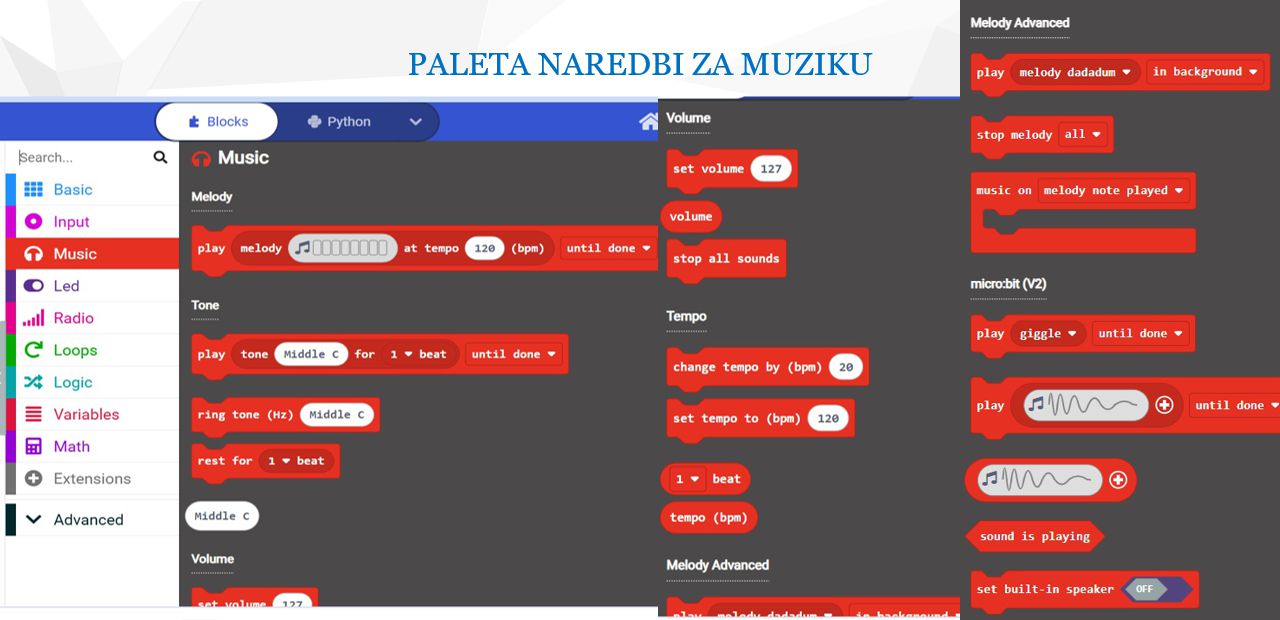
- play tone – Reprodukuje ton određene frekvencije za definisano trajanje. Korisno za kreiranje nota i jednostavnih melodija.
- play melody – Pokreće unapred definisanu melodiju koristeći niz tonova, a omogućava izbor brzine i podešavanje ponavljanja.
- ring tone – Proizvodi kontinuirani ton sve dok je aktivan, bez definisanog trajanja; idealno za kontrolu zvuka tokom događaja.
- stop all sounds – Zaustavlja sve aktivne zvuke, što je korisno za završavanje melodija i prekid tona.
- change tempo by – Povećava ili smanjuje brzinu melodije za određenu vrednost, što omogućava jednostavno prilagođavanje tempa.
- set tempo to – Postavlja tempo melodije na određeni broj otkucaja u minuti, omogućavajući preciznu kontrolu ritma.
Pojam String u programiranju
U sledćoj aktivnosti, fokusiraćemo se na pojam "string" u programiranju. String predstavlja niz karaktera unutar navodnika i ključan je za rad s tekstom. Na Micro:bit-u, možemo koristiti samo ASCII kodove od 32 do 126, što obuhvata slova, cifre i osnovne simbole.Primer koda u Python-u:poruka = "Zdravo, svete!"
print(poruka)
Linijski program
Posmatrajući prethodni primer treba uočiti da se prethodni program izvršava linija po linija, redosledom odozdo na dole i zato ga možemo nazvati linijski program.Evo složenijeg primera koji koristi komande iz osnovne, muzičke i input palete:
# Definišemo string
poruka = "Muzička melodija!"
display.scroll(poruka) # Prikazujemo poruku na ekranu
# Pritiskom na dugme "A" svira se ton
if button_a.is_pressed():
music.play_tone(262, music.beat(BeatFraction.QUARTER)) # C ton
Zadatak: Napraviti melodiju koja će se odsvirati na mikrobitu
Test broj 2
Pogledajte slike koje su povezane sa pitanjima u testu 2, a zatim započnite test!Upotrebite tonove sa muzičke palete komandi da bi ste odsvirali tonove i od toga napraviti melodiju. Npr. možete kreirati tonove sledećim redosledom:c, d, e, e
c, d, e, e
c, d, e
c, d, e, e
c, d, e
e, e, d, d
c
 |
 |
Test 2: Palete komandi basic, Input i music
Pogledajte slike koje su povezane sa sledećim testom, a zatim kliknite na Start dugme da bi ste započeli test!
 |
 |
 |

Slika 1: Palete Basic, Input i Music. Test 2-Pitanje 1
|

Slika 2: Palete Basic, Input i Music. Test 2-Pitanje 2
|

Slika 3: Palete Basic, Input i Music. Test 2-Pitanje 3
|

Slika 4: Palete Basic, Input i Music. Test 2-Pitanje 4
|

Slika 5: Palete Basic, Input i Music.
Test 2-Pitanje 5
|
Pisanje programa korišćenjem komandi sa paleta "Basic" i "Input"
U ovom delu tutorijala, proširujemo osnovna znanja kroz vežbe koje koriste blokove iz kategorija Basic i Input. Ove aktivnosti omogućavaju kreiranje programa koji reaguju na različite unose poput pritiska dugmadi i pokreta uređaja. Kroz ove primere, dodatno ćete vežbati osnovne komande i razviti veštine potrebne za izradu kreativnih, interaktivnih projekata.Zadatak 1: Prikazivanje poruku „Zdravo” na ekranu
Zadatak: Programirati Microbit tako da se prilikom uključivanja na ekranu pojavi poruka "Zdravo".Instrukcije: Koristite blok show string iz kategorije Basic i unesite tekst "Zdravo". Postavite blok u funkciju on start.
Zadatak 2: Prikaz srca na ekranu
Zadatak: Neka Microbit prikazuje ikonu srca koja stalno stoji na ekranu.Instrukcije: Prevucite blok forever iz Basic kategorije i u njega dodajte blok show icon sa ikonom srca.
Zadatak 3: Prikaz slova A na pritisak dugmeta A
Zadatak: Prikazati slovo "A" na ekranu kada se pritisne dugme A.Instrukcije: Koristite blok on button A pressed iz kategorije Input, zatim dodajte blok show string sa slovom "A".
Zadatak 4: Prikaz slova B na pritisak dugmeta B
Zadatak: Prikazati slovo "B" kada se pritisne dugme B.Instrukcije: Slično kao kod prethodnog zadatka, koristite on button B pressed i blok show string sa slovom "B".
Zadatak 5: Prikaz ikone note na istovremeni pritisak dugmadi A i B
Zadatak: Prikazati ikonu note kada se pritisnu oba dugmeta A i B.Instrukcije: Koristite on button A+B pressed blok, a zatim show icon sa ikonom note.
Zadatak 6: Prikaz početnog slova imena na protresanje uređaja
Zadatak: Kada se Microbit protrese, neka se prikaže početno slovo imena učenika.Instrukcije: Upotrebite on shake iz Input kategorije, zatim show leds i postavite željene diode za prikaz slova.
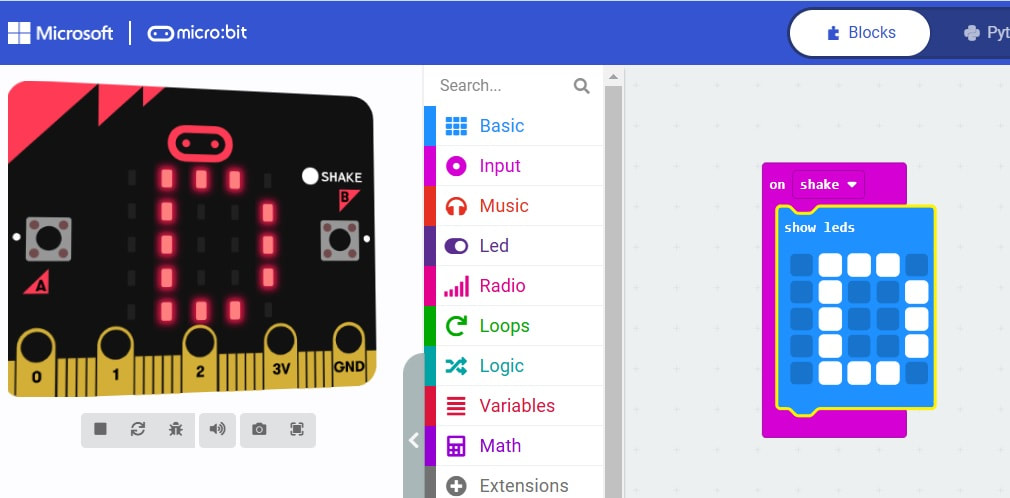
Slika 6: Makecode-Prikaz početnog slova imena na protresanje microbit uređaja
Zadatak 7: Prikaz broja i slike "makaze"
Zadatak: Prikaži na mikrobitu broj 7, a zatim sličicu "makaze"! Ispravi kôd tako da se ikonica makaze prikazuje 3 sekunde nakon prikazivanja broja 7.| Prethodno |< Uvod u mikrobit |
Sledeće Palete komandi Variables, Led. Temperatura i osvetljenje >| |