
Java → Processing → Uvod u 3D Processing
Uvod u 3D Processing – prvi koraci u trodimenzionalnoj grafici
Do sada smo u Processing-u crtali dvodimenzionalne objekte kao što su linije, pravougaonici, kružnice i mnogouglovi. U ovoj lekciji napravićemo prvi korak ka trodimenzionalnoj grafici. Naučićemo kako se aktivira P3D renderer, kako se crtaju prvi 3D objekti i na koji način možemo da ih pomeramo i rotiramo.
- aktiviranje 3D režima rada (P3D)
- crtanje osnovnih 3D tela
- korišćenje funkcije
translate() - rotaciju objekata
- osnovne razlike između 2D i 3D grafike
Šta je P3D?
Podrazumevano, Processing koristi dvodimenzionalni renderer. U tom režimu možemo crtati samo objekte u ravni ekrana. Ako želimo da koristimo trodimenzionalnu grafiku, potrebno je da uključimo P3D renderer.
size(800,600,P3D);
Treći parametar funkcije size() govori Processing-u da će koristiti trodimenzionalni prikaz.
Od tog trenutka možemo koristiti funkcije kao što su:
box()sphere()rotateX()rotateY()rotateZ()
Ako zaboravite da navedete
P3D, funkcije za crtanje trodimenzionalnih objekata neće raditi kako očekujete.
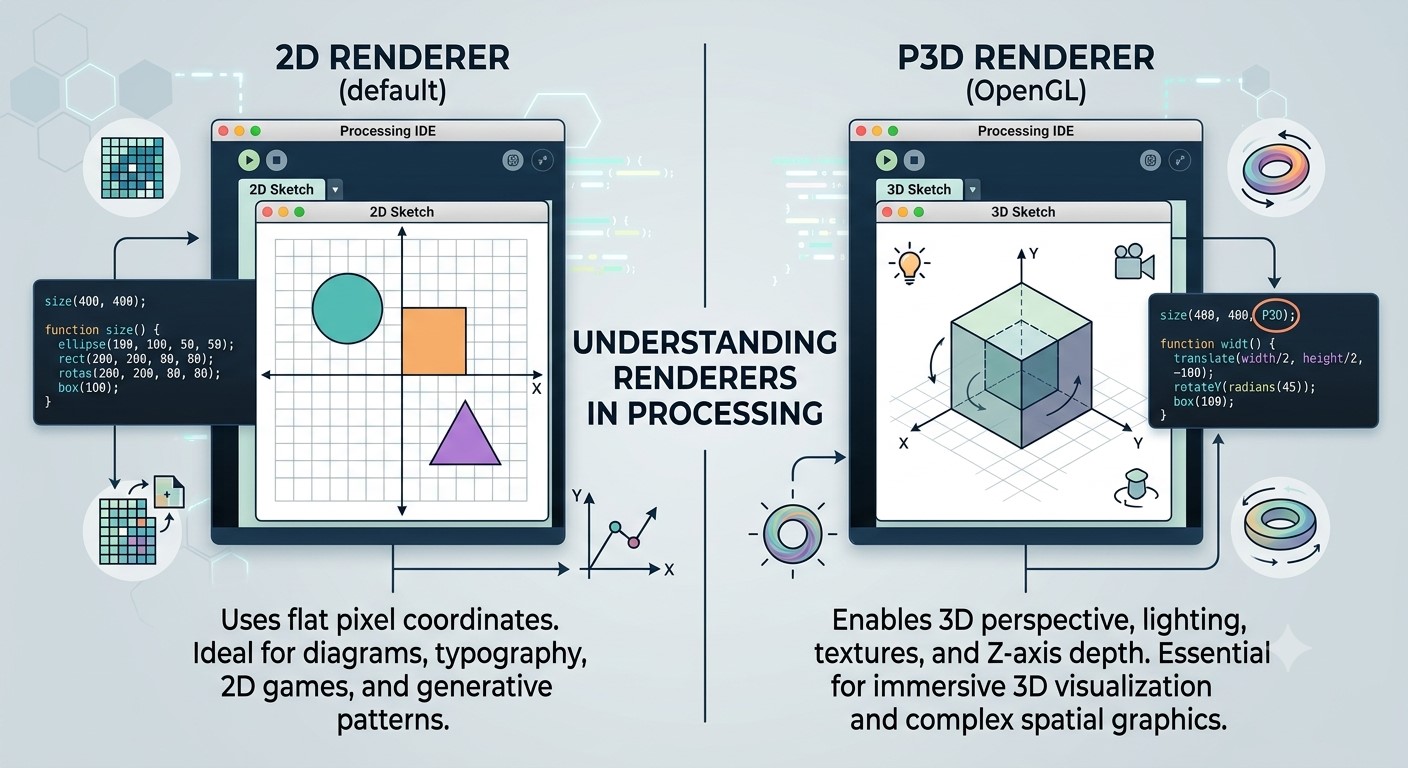
P3D renderer
Processing koristi poseban renderer koji omogućava crtanje trodimenzionalnih objekata.
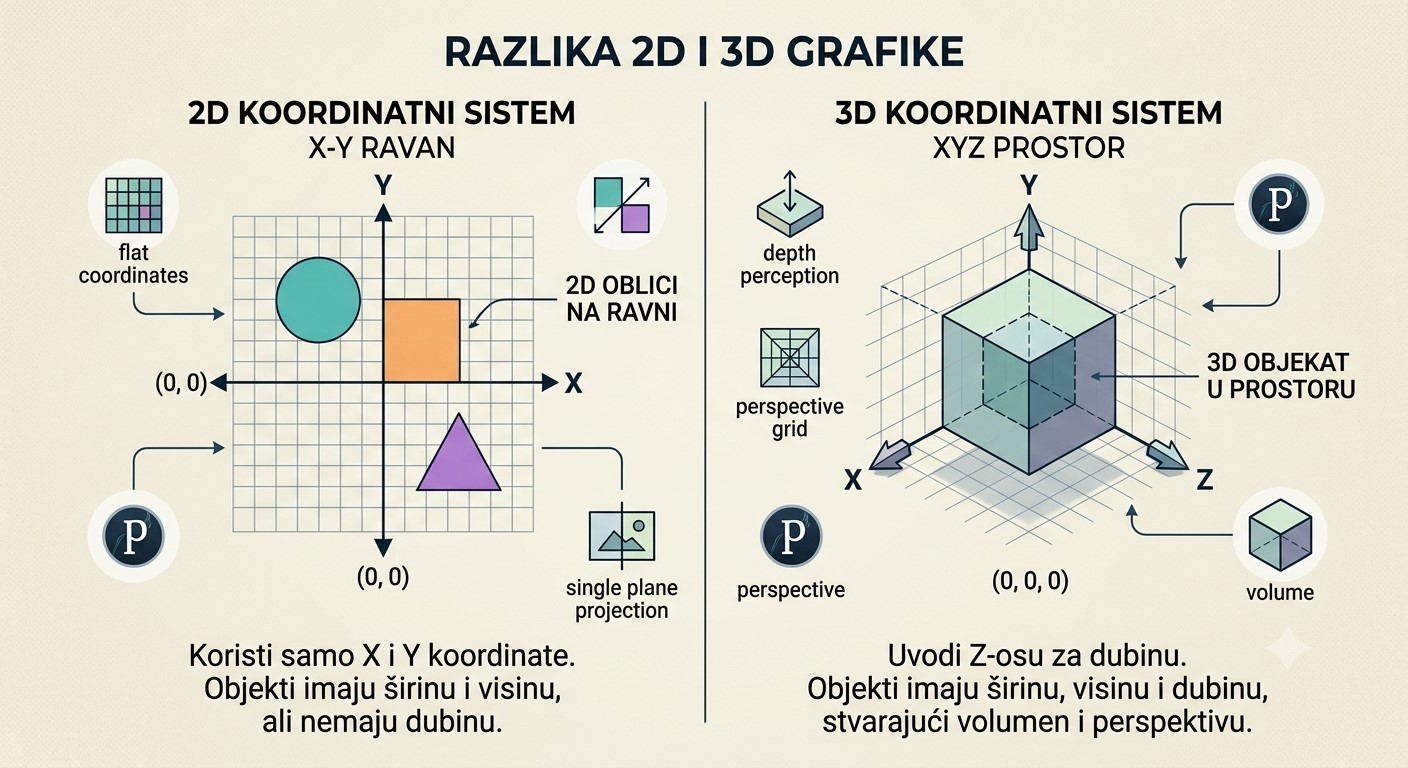
2D i 3D grafika
U 3D prostoru objekti imaju širinu, visinu i dubinu.
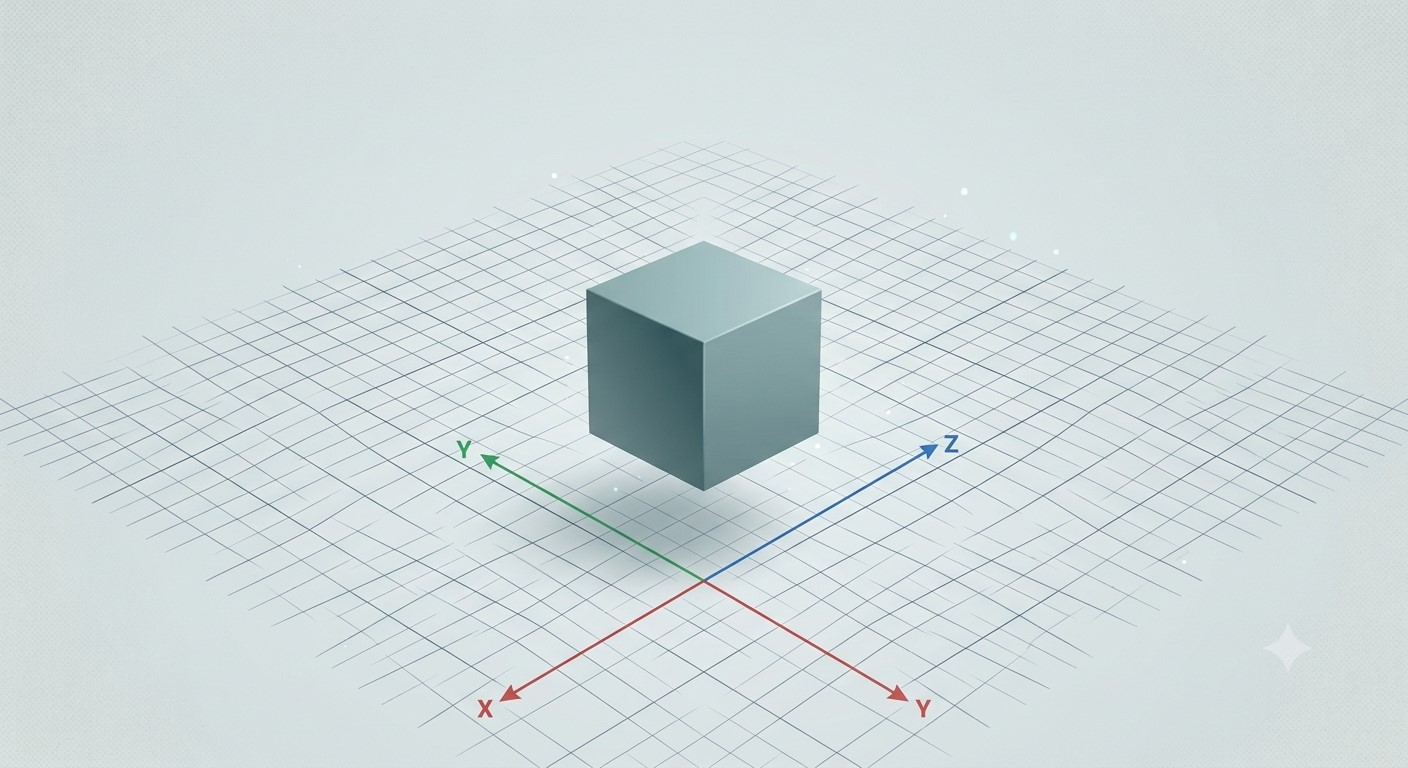
3D radni prostor
P3D omogućava prikaz objekata u trodimenzionalnom prostoru.
Prvi 3D program
Počećemo od najjednostavnijeg mogućeg primera. Program crta jednu kocku u centru prozora.
void setup(){

    size(800,600,P3D);

}

void draw(){

    background(220);

    translate(width/2,height/2);

    box(150);

}
Funkcija box() crta kocku čija je stranica jednaka zadatoj vrednosti.
Pošto je koordinatni početak u gornjem levom uglu prozora, pomoću funkcije translate() pomeramo koordinatni sistem u centar ekrana.
- Povećajte veličinu kocke na 250.
- Smanjite veličinu na 50.
- Pomerite kocku ulevo promenom funkcije
translate().
Koordinatni sistem u 3D
U dvodimenzionalnoj grafici koristili smo dve ose:
- X — horizontalna osa
- Y — vertikalna osa
U trodimenzionalnoj grafici dodaje se još jedna osa:
- Z — dubina prostora.
Na početku nije potrebno da pamtite u kom smeru raste Z osa. Mnogo je važnije da shvatite da svaki objekat sada ima položaj određen pomoću tri koordinate:
(x, y, z)
U narednim primerima koristićemo funkciju
translate(x,y,z) kako bismo pomerali objekte po sve tri ose.
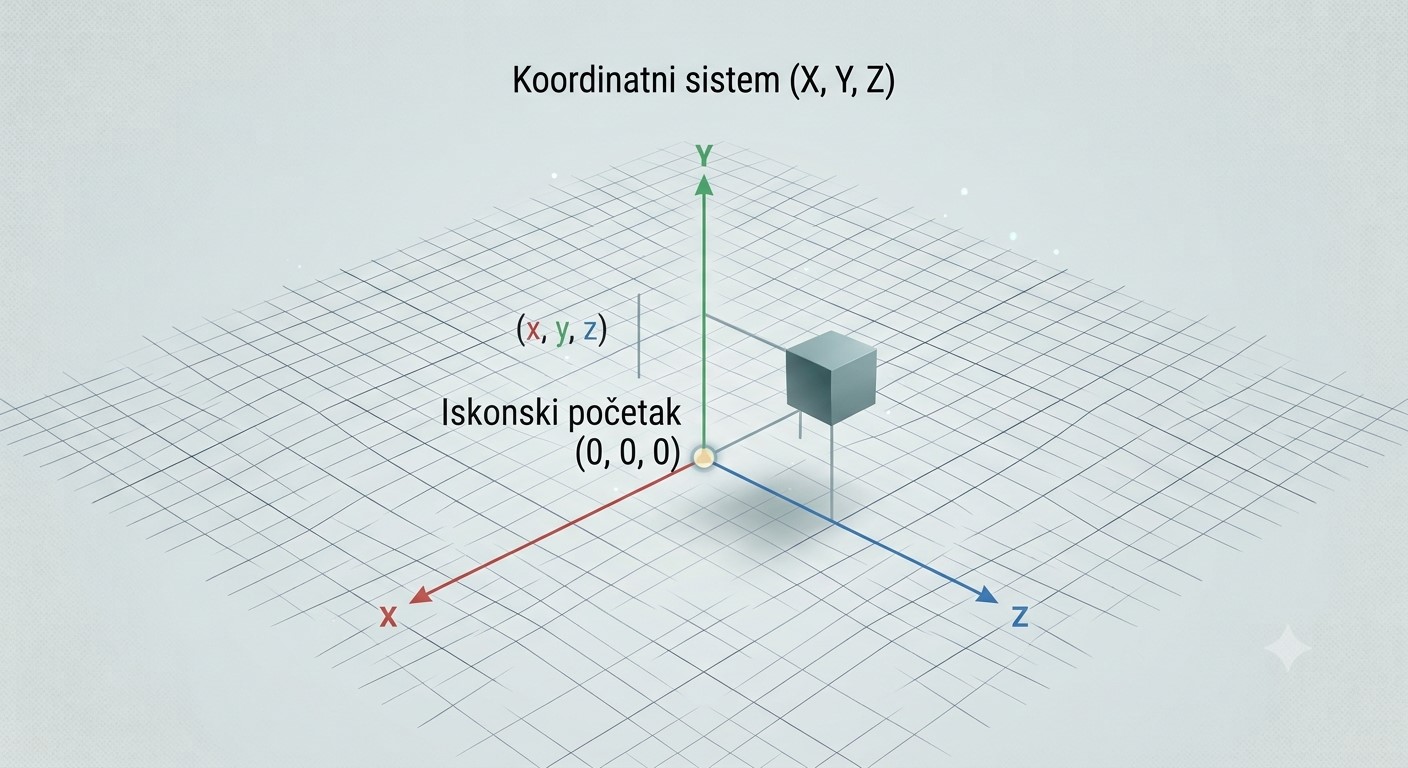
Koordinatni sistem
Položaj svakog objekta određuje se koordinatama (x, y, z).
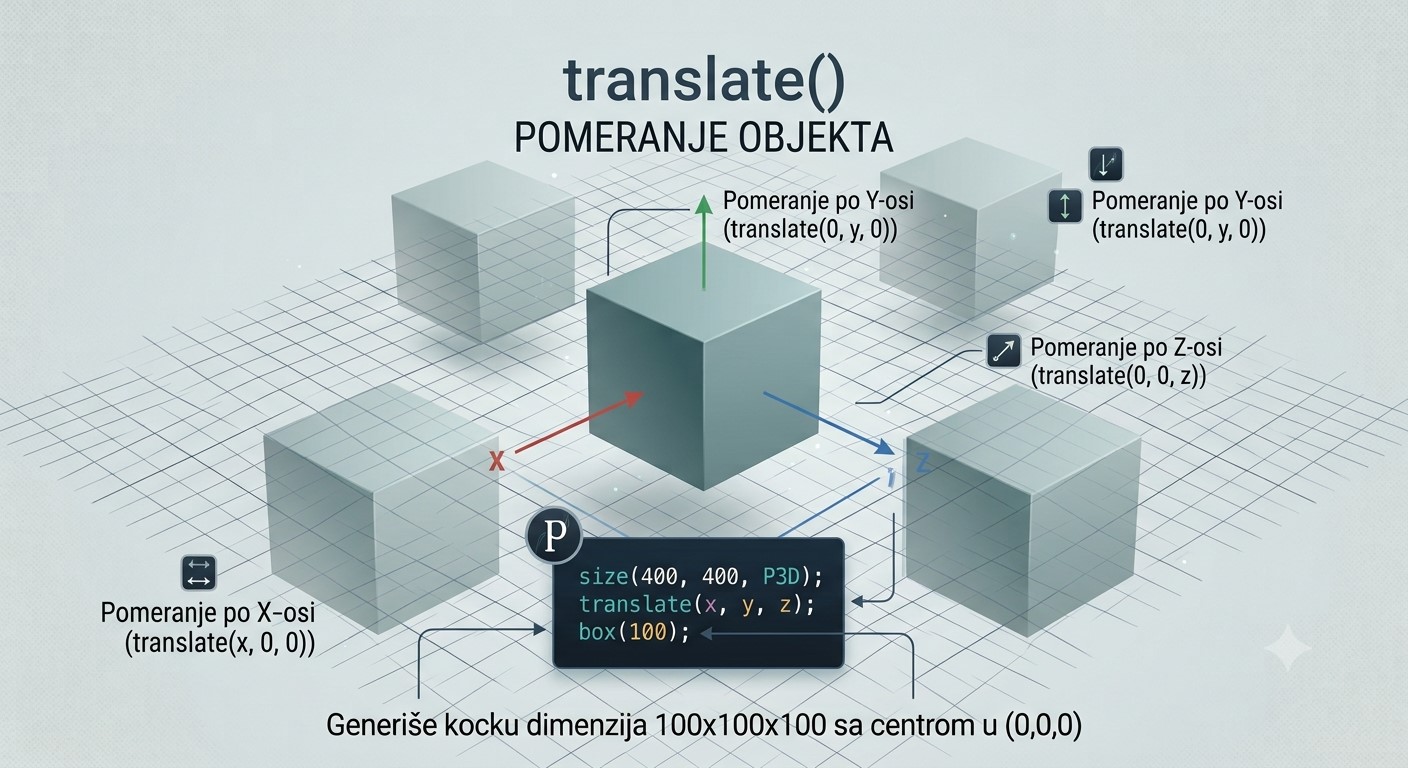
translate()
Objekat možemo pomerati po svim osama prostora.
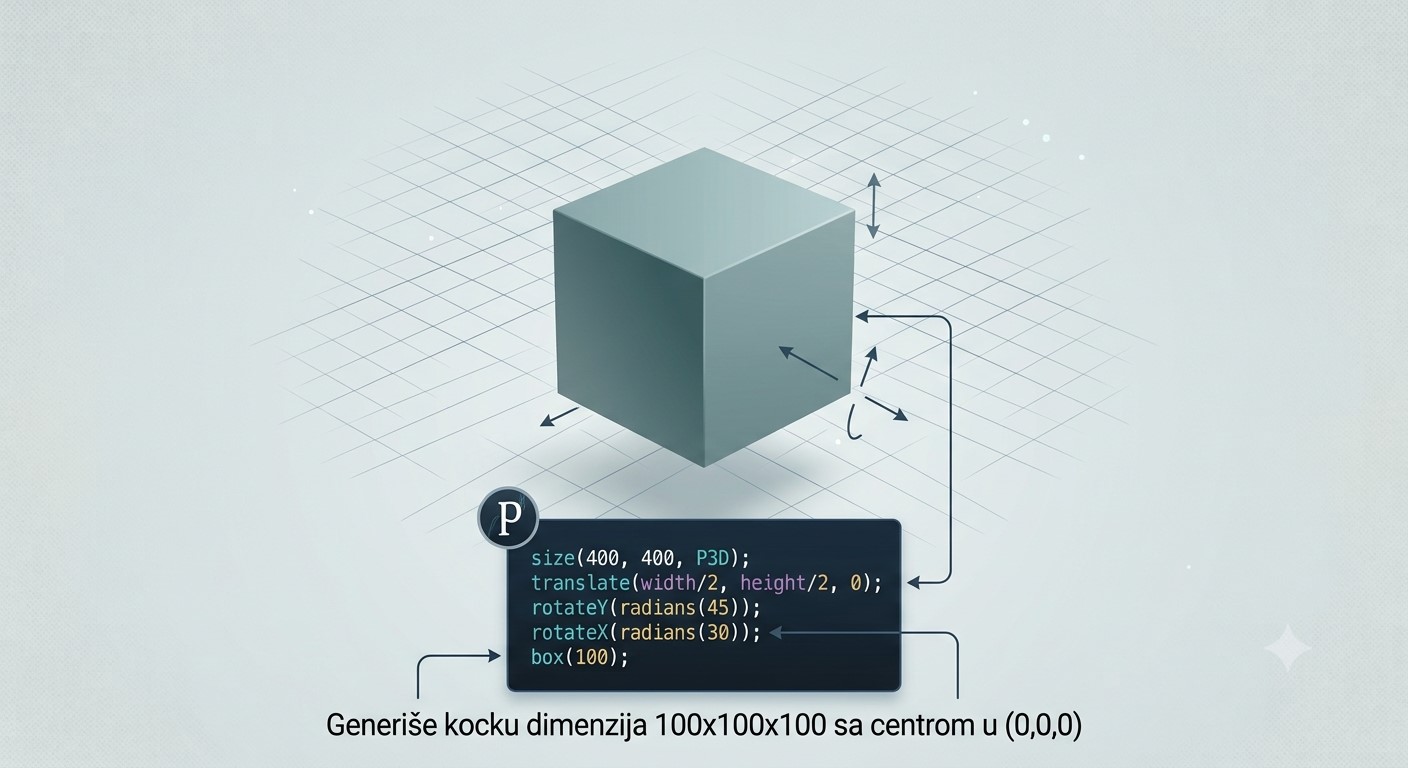
box()
Najjednostavniji trodimenzionalni objekat u Processing-u.
Pomeranje objekta u prostoru
Funkcija translate() može da primi tri parametra.
translate(150,100,-100);

box(120);
Prvi parametar određuje pomeranje po X osi. Drugi parametar određuje pomeranje po Y osi. Treći parametar određuje pomeranje po Z osi. Na taj način objekat možemo postaviti na željeno mesto u prostoru.
- Promenite vrednost X koordinate.
- Promenite vrednost Y koordinate.
- Menjajte Z koordinatu i posmatrajte promene.
Naučićemo kako da rotiramo objekte pomoću funkcija:
rotateX()rotateY()rotateZ()
Rotacija 3D objekata
Jedna od najvećih prednosti trodimenzionalne grafike jeste mogućnost rotiranja objekata oko različitih osa. U 2D grafici mogli smo da rotiramo objekat samo u ravni ekrana, dok u 3D prostoru postoje tri nezavisne ose rotacije.
rotateX()– rotacija oko X oserotateY()– rotacija oko Y oserotateZ()– rotacija oko Z ose
Sve funkcije za rotaciju primaju ugao izražen u radijanima. Kao i u prethodnim lekcijama, možemo koristiti konstantu
PI.
Primer 1 – Rotacija kocke oko Y ose
// Ugao rotacije kocke
float ugao = 0;

void setup(){

   // Kreiranje prozora dimenzija 800x600 piksela.
   // Treći parametar P3D uključuje trodimenzionalni renderer.
   size(800,600,P3D);

}

void draw(){

   // Boja pozadine (svetlosiva)
   background(220);

   // Pomeranje koordinatnog sistema u centar prozora.
   // Da ovo ne uradimo, kocka bi bila nacrtana u gornjem levom uglu.
   translate(width/2,height/2);

   // Rotacija kocke oko Y ose.
   // Ugao je izražen u radijanima.
   rotateY(ugao);

   // Crtanje kocke čija je stranica 150 piksela.
   box(150);

   // Povećavanje ugla rotacije.
   // Pošto se funkcija draw() izvršava više puta u sekundi,
   // kocka će izgledati kao da se neprekidno okreće.
   ugao += 0.02;

}
U ovom primeru kocka se okreće oko Y ose. Promenljiva
ugao čuva trenutni ugao rotacije i u svakom prolazu kroz
funkciju draw() povećava se za malu vrednost. Pošto se
ekran osvežava više desetina puta u sekundi, posmatrač stiče utisak
kontinuiranog okretanja kocke.
U svakom prolazu kroz funkciju draw() ugao se malo povećava,
pa se kocka neprekidno okreće oko Y ose.
- Promenite brzinu rotacije.
- Umesto
rotateY()koristiterotateX(). - Probajte funkciju
rotateZ().
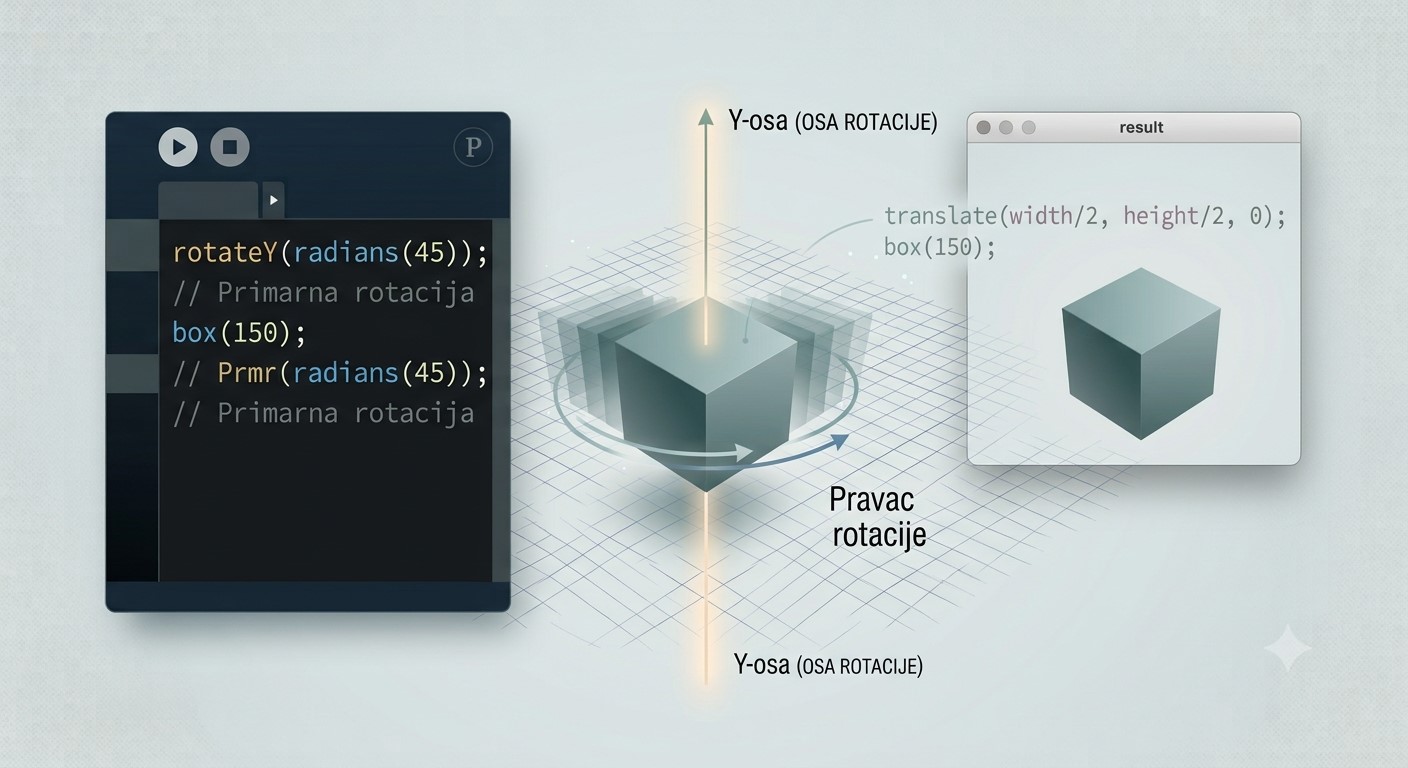
Rotacija oko Y ose
Objekat se okreće oko vertikalne ose.
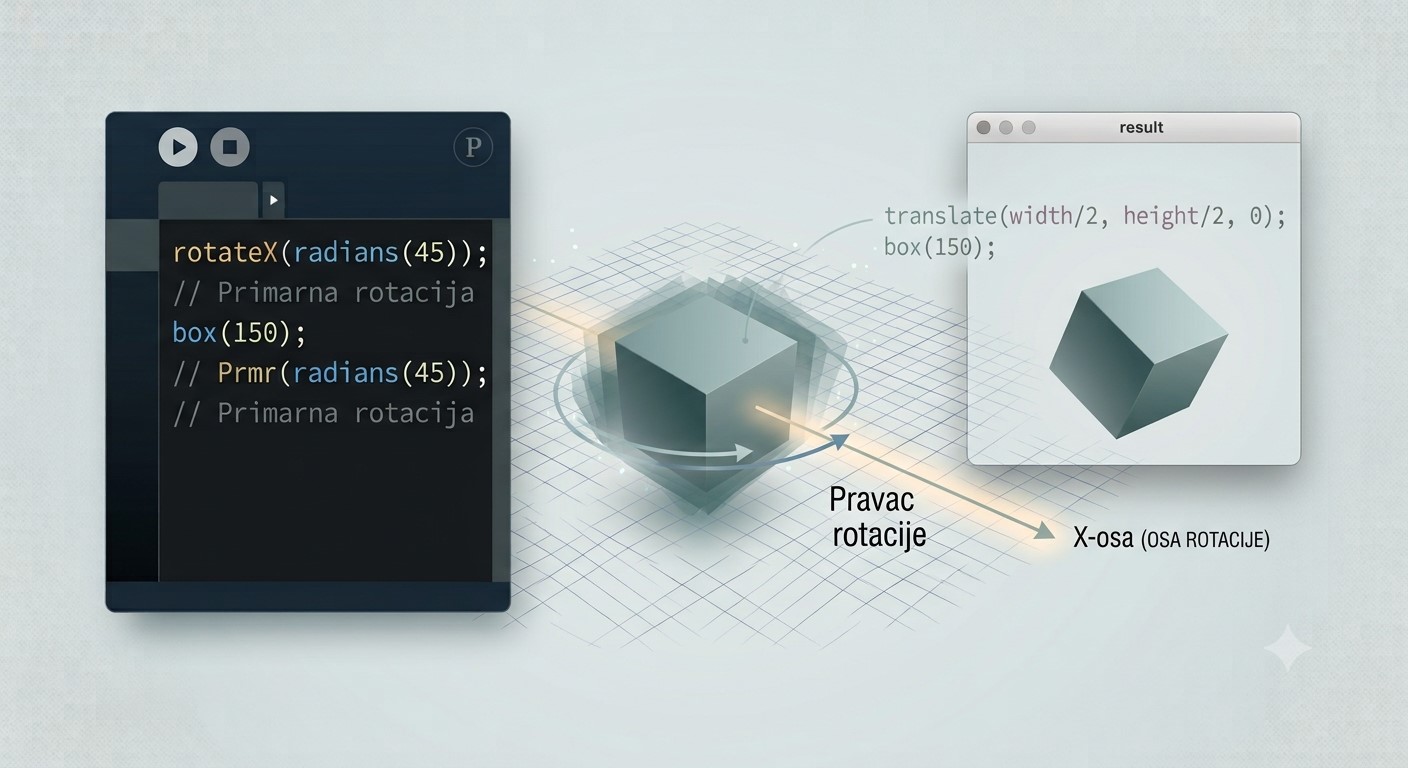
rotateX()
Rotacija oko horizontalne ose.
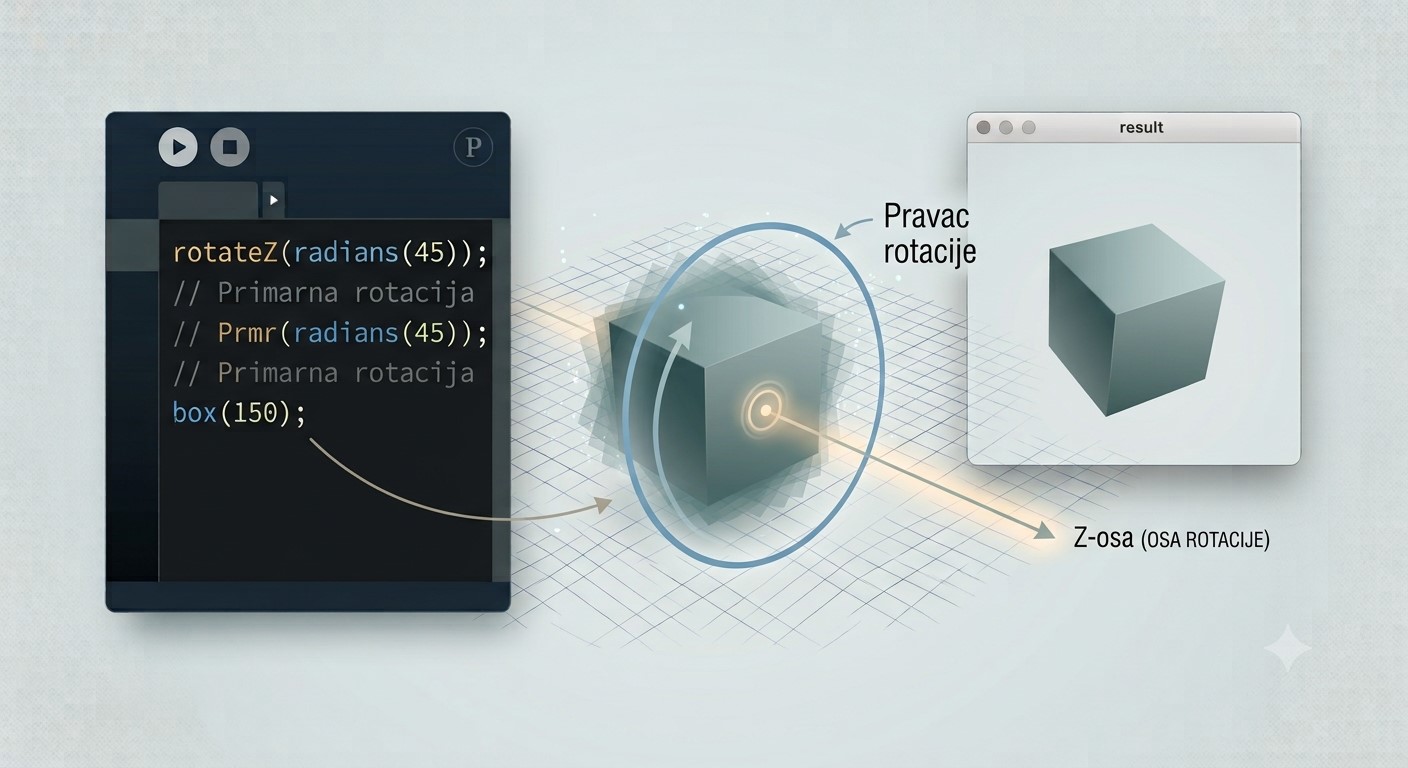
rotateZ()
Rotacija u ravni ekrana.
Crtanje sfere
Pored kocke, Processing omogućava crtanje sfere pomoću funkcije
sphere().
void setup(){

   size(800,600,P3D);

}

void draw(){

   background(220);

   translate(width/2,height/2);

   sphere(90);

}
Argument funkcije predstavlja poluprečnik sfere.
Ako ne uključite osvetljenje, sfera može izgledati potpuno ravno. Zbog toga se u 3D grafici veoma često koristi funkcija
lights().
Dodavanje osvetljenja
Za razliku od 2D grafike, u trodimenzionalnim scenama veoma je važno odrediti način osvetljavanja objekata. Najjednostavniji način jeste korišćenje funkcije:
lights();
Ona uključuje podrazumevano osvetljenje i omogućava da se mnogo jasnije vide ivice i zakrivljene površine objekata.
void draw(){

   background(220);

   lights();

   translate(width/2,height/2);

   rotateY(frameCount*0.02);

   sphere(90);

}
- Obrišite funkciju
lights(). - Posmatrajte kako izgleda sfera.
- Zatim ponovo uključite osvetljenje.
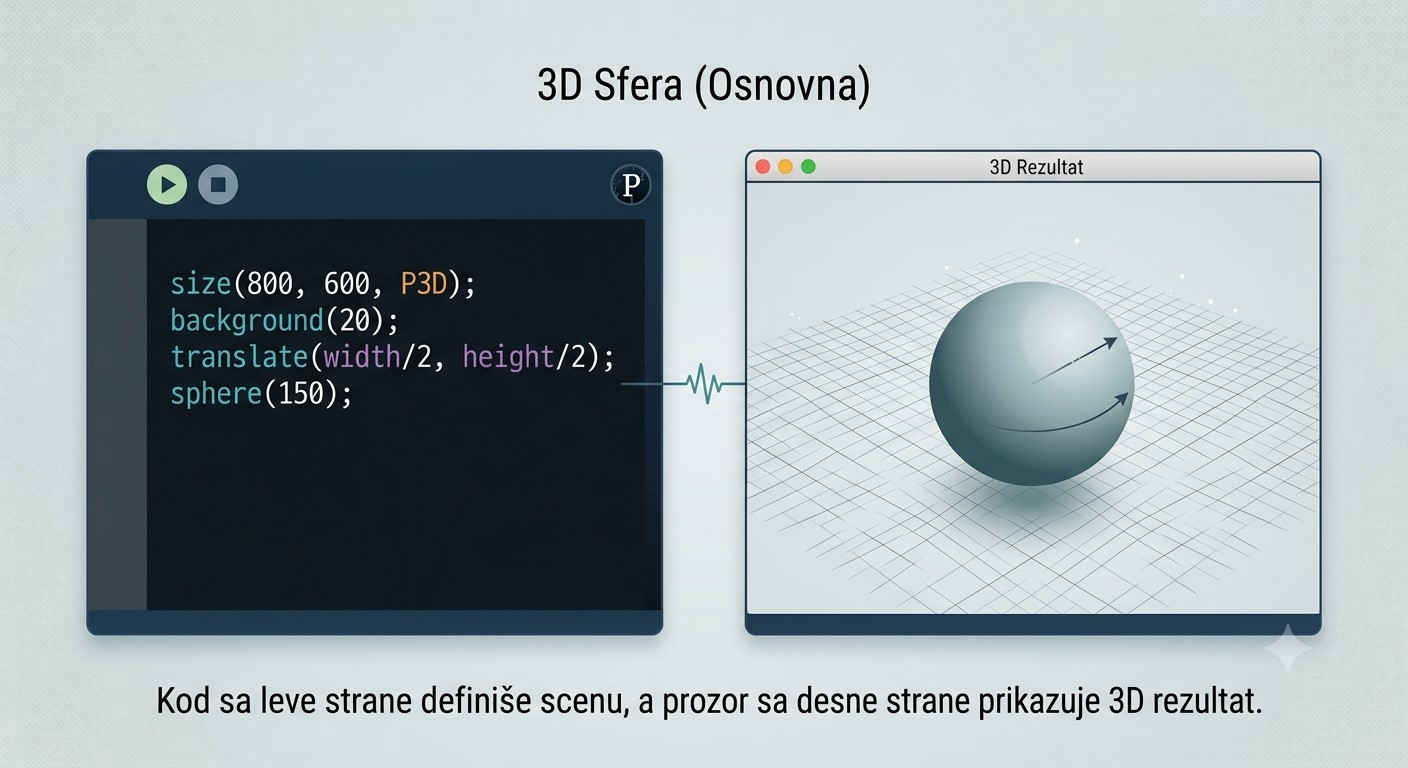
Funkcija sphere()
Sfera predstavlja jedan od osnovnih 3D objekata u Processing-u.
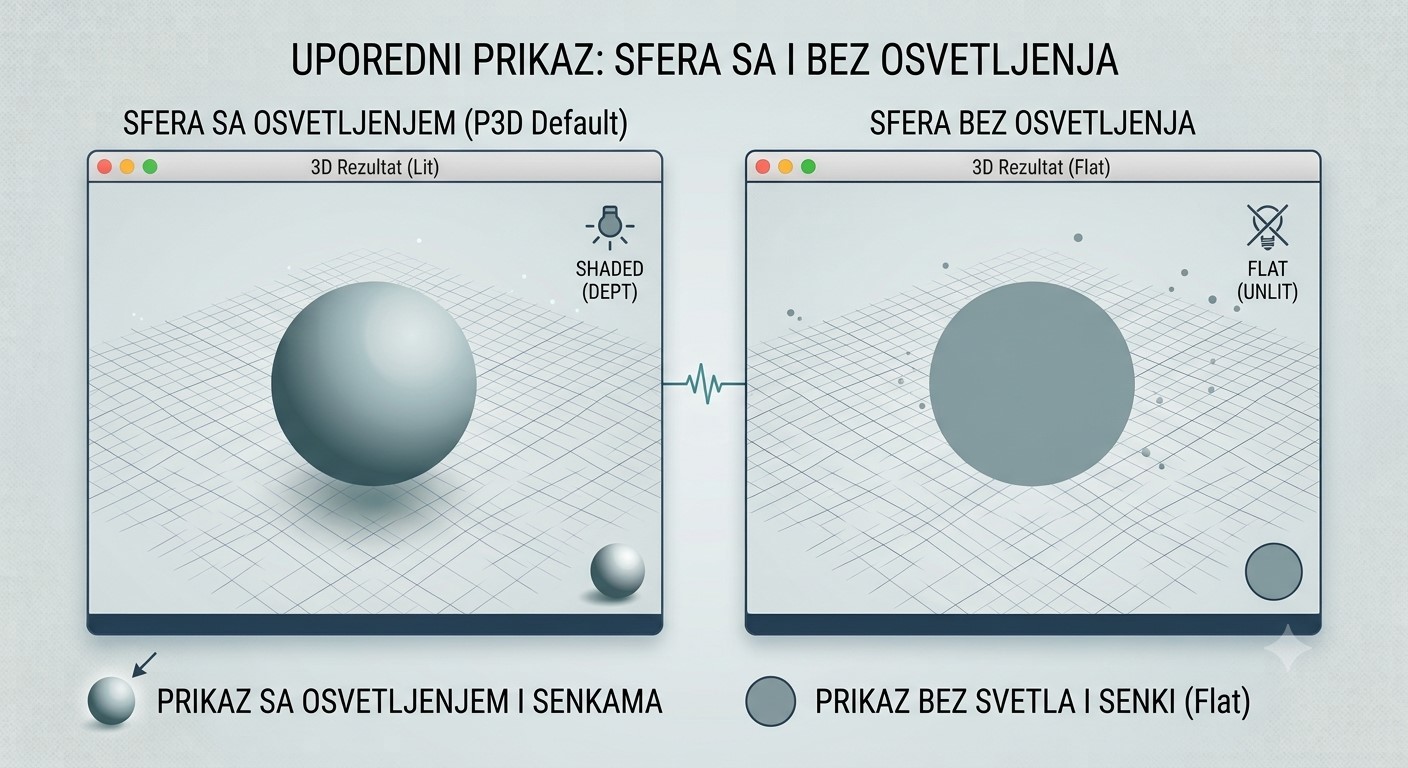
Bez osvetljenja
Objekat izgleda ravnije i manje uočljivo.
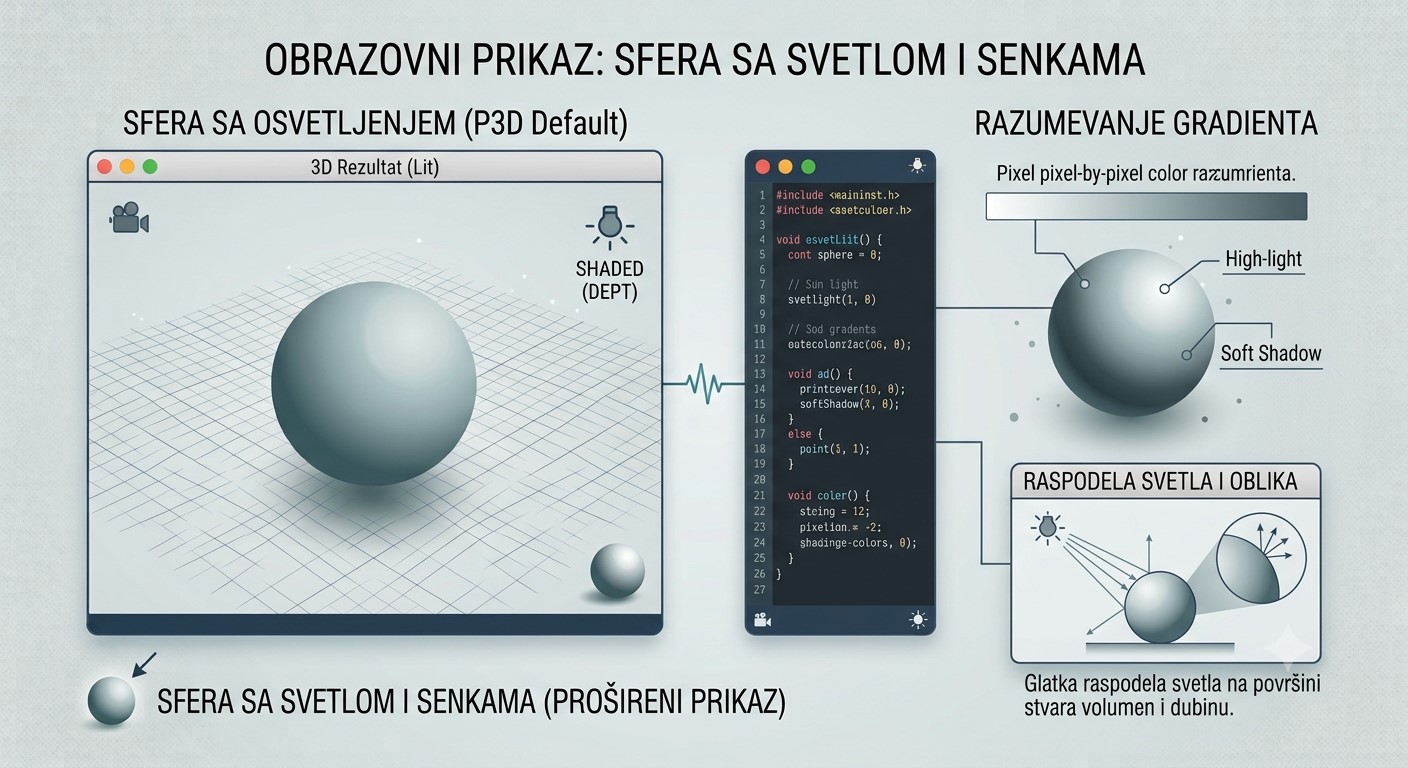
Sa osvetljenjem
Svetlo naglašava oblik i dubinu objekta.
- kako se rotiraju 3D objekti,
- razliku između funkcija
rotateX(),rotateY()irotateZ(), - kako se crta sfera,
- zašto je funkcija
lights()važna u 3D grafici.
U poslednjem delu lekcije naučićemo kako da u istoj sceni nacrtamo više
objekata korišćenjem funkcija pushMatrix() i
popMatrix(). Te funkcije predstavljaju osnovu za izradu
složenijih 3D scena i biće veoma važne u narednim lekcijama kada budemo
pravili Sunčev sistem i druge trodimenzionalne simulacije.
Više 3D objekata u istoj sceni
Do sada smo crtali jedan objekat u centru ekrana. U realnim 3D scenama često imamo više objekata koji se nalaze na različitim pozicijama i imaju različite rotacije.
Da bismo to postigli, moramo pravilno da upravljamo transformacijama.
Problem: zašto se sve rotira zajedno?
Pogledajmo sledeći primer:
translate(width/2,height/2);

rotateY(fi);

box(100);

translate(200,0,0);

box(50);
Na prvi pogled očekujemo da drugi objekat bude odvojen, ali on se i dalje ponaša kao deo iste transformacije.
Sve transformacije se “lepe” jedna na drugu. Zbog toga je potrebno da koristimo zaštitu transformacija.
Rešenje: pushMatrix() i popMatrix()
Funkcije pushMatrix() i popMatrix()
omogućavaju da sačuvamo i vratimo stanje koordinatnog sistema.
pushMatrix()– čuva trenutno stanjepopMatrix()– vraća prethodno stanje
Primer pravilnog crtanja više objekata
void draw(){

  // Boja pozadine prozora.
  background(220);

  // Pomeranje koordinatnog sistema u centar prozora.
  // Na taj način će se objekti crtati oko centra ekrana.
  translate(width/2,height/2);

  // Rotacija koordinatnog sistema oko Y ose.
  // Svi objekti nacrtani nakon ove naredbe biće rotirani.
  rotateY(fi);

  // ==================================================
  // Prvi objekat - kocka
  // ==================================================

  // Čuvamo trenutno stanje koordinatnog sistema.
  pushMatrix();

  // Crtanje kocke stranice 120 piksela.
  // Pošto nismo menjali položaj koordinatnog sistema,
  // kocka će biti nacrtana u centru scene.
  box(120);

  // Vraćamo prethodno stanje koordinatnog sistema.
  popMatrix();

  // ==================================================
  // Drugi objekat - sfera
  // ==================================================

  // Ponovo čuvamo stanje koordinatnog sistema.
  pushMatrix();

  // Pomeramo koordinatni sistem za 200 piksela po X osi.
  // Time određujemo položaj sfere u odnosu na kocku.
  translate(200,0,0);

  // Rotacija sfere oko X ose.
  rotateX(fi);

  // Crtanje sfere poluprečnika 60 piksela.
  sphere(60);

  // Vraćamo koordinatni sistem na stanje pre pomeranja.
  // Sledeći objekti neće biti pogođeni ovim transformacijama.
  popMatrix();

  // Povećavanje ugla rotacije.
  // U svakom prolazu kroz draw() objekti će se
  // nalaziti u novom položaju.
  fi += 0.02;

}
Svaki objekat sada ima svoj “lokalni prostor” i ne utiče na druge.
Mini projekat – 3D scena sa više objekata
U sledećem primeru kreiramo jednostavnu 3D scenu koja se sastoji od:
- rotirajuće kocke u centru
- sferе koja kruži oko nje
- male pomoćne ose prostora
// Ugao koji određuje rotaciju objekata
float fi = 0;

void setup(){

  // Kreiranje prozora dimenzija 800x600 piksela.
  // Parametar P3D uključuje trodimenzionalni renderer.
  size(800,600,P3D);

}

void draw(){

  // Tamna pozadina bolje ističe 3D objekte.
  background(30);

  // Uključivanje podrazumevanog osvetljenja scene.
  // Bez osvetljenja objekti mogu izgledati ravno.
  lights();

  // Pomeranje koordinatnog sistema u centar prozora.
  translate(width/2,height/2);

  // ==================================================
  // Crtanje koordinatnih osa
  // ==================================================

  // X osa (crvena)
  stroke(255,0,0);
  line(0,0,0,200,0,0);

  // Y osa (zelena)
  stroke(0,255,0);
  line(0,0,0,0,200,0);

  // Z osa (plava)
  stroke(0,0,255);
  line(0,0,0,0,0,200);

  // Isključujemo crtanje ivica objekata.
  noStroke();

  // ==================================================
  // Centralna rotirajuća kocka
  // ==================================================

  // Čuvamo trenutno stanje koordinatnog sistema.
  pushMatrix();

  // Rotacija kocke oko Y ose.
  rotateY(fi);

  // Boja kocke.
  fill(200,100,255);

  // Crtanje kocke.
  box(120);

  // Vraćamo prethodno stanje koordinatnog sistema.
  // Sve transformacije izvršene između pushMatrix()
  // i popMatrix() važe samo za ovu kocku.
  popMatrix();

  // ==================================================
  // Sfera koja kruži oko kocke
  // ==================================================

  // Ponovo čuvamo stanje koordinatnog sistema.
  pushMatrix();

  // Rotiramo koordinatni sistem oko Y ose.
  rotateY(fi);

  // Pomeramo koordinatni sistem za 200 piksela po X osi.
  // Pošto je koordinatni sistem već rotiran,
  // sfera će kružiti oko centralne kocke.
  translate(200,0,0);

  // Boja sfere.
  fill(255,200,0);

  // Crtanje sfere poluprečnika 40 piksela.
  sphere(40);

  // Vraćamo koordinatni sistem na prethodno stanje.
  popMatrix();

  // Povećavanje ugla rotacije.
  // Time se u sledećem prolazu kroz draw()
  // objekti nalaze u novom položaju.
  fi += 0.02;

}
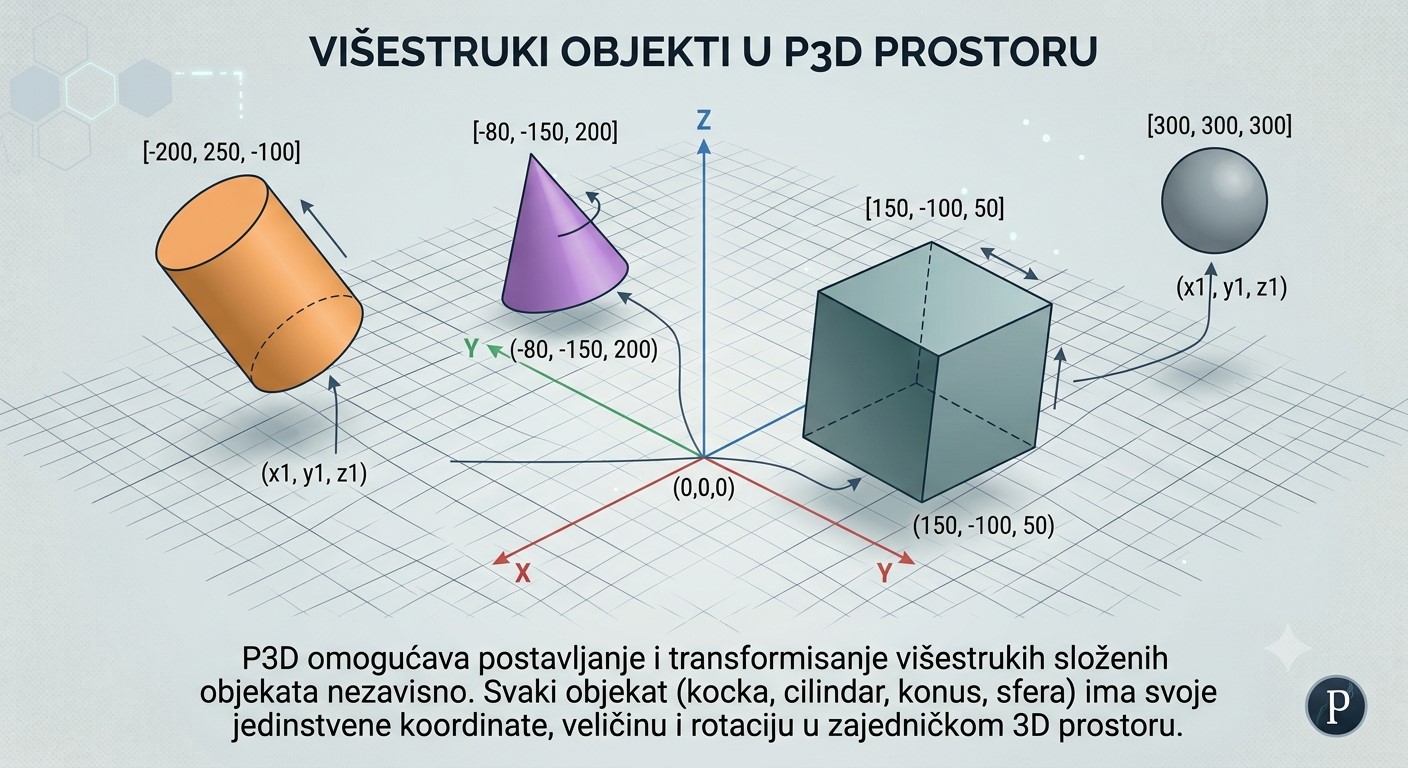
Više objekata
Svaki objekat ima svoju transformaciju i poziciju u prostoru.
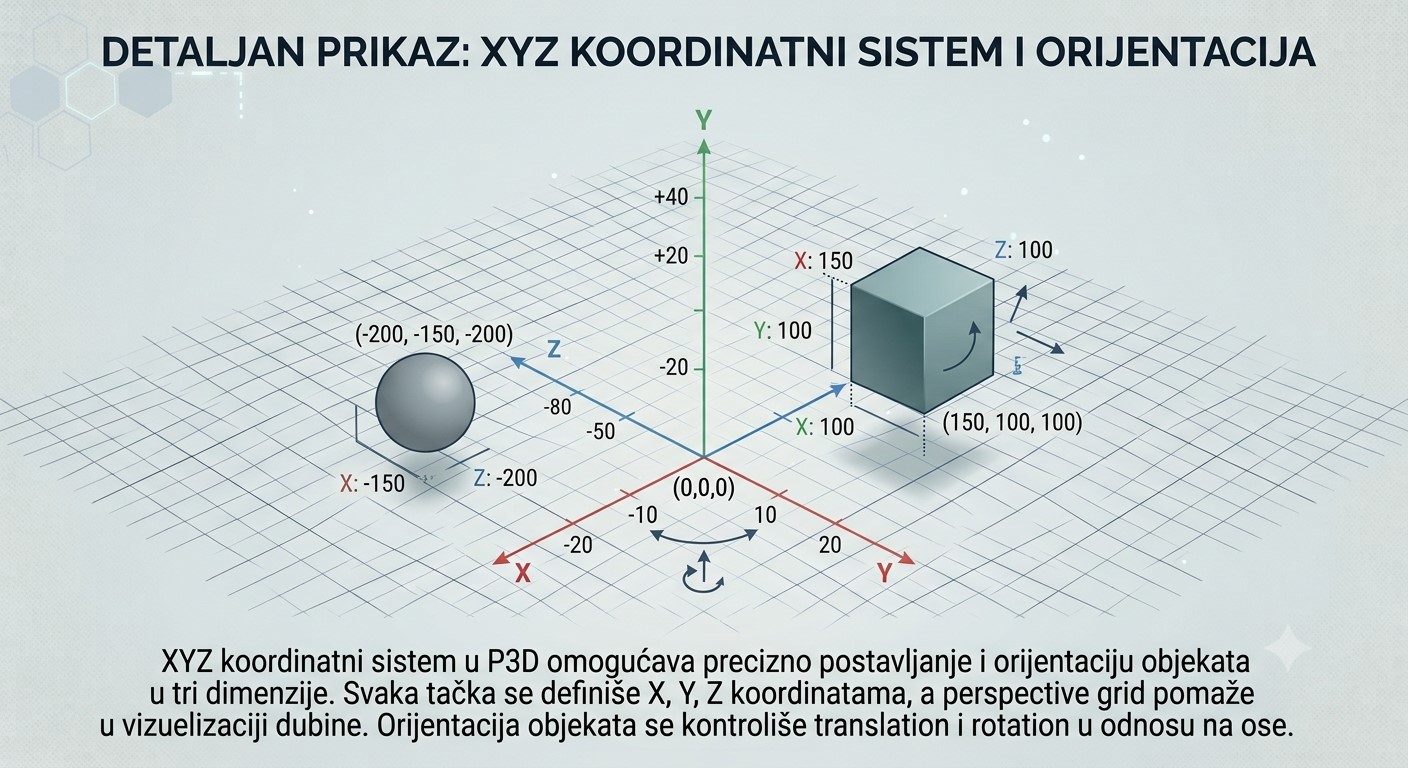
Ose prostora
X, Y i Z ose pomažu u orijentaciji u 3D prostoru.
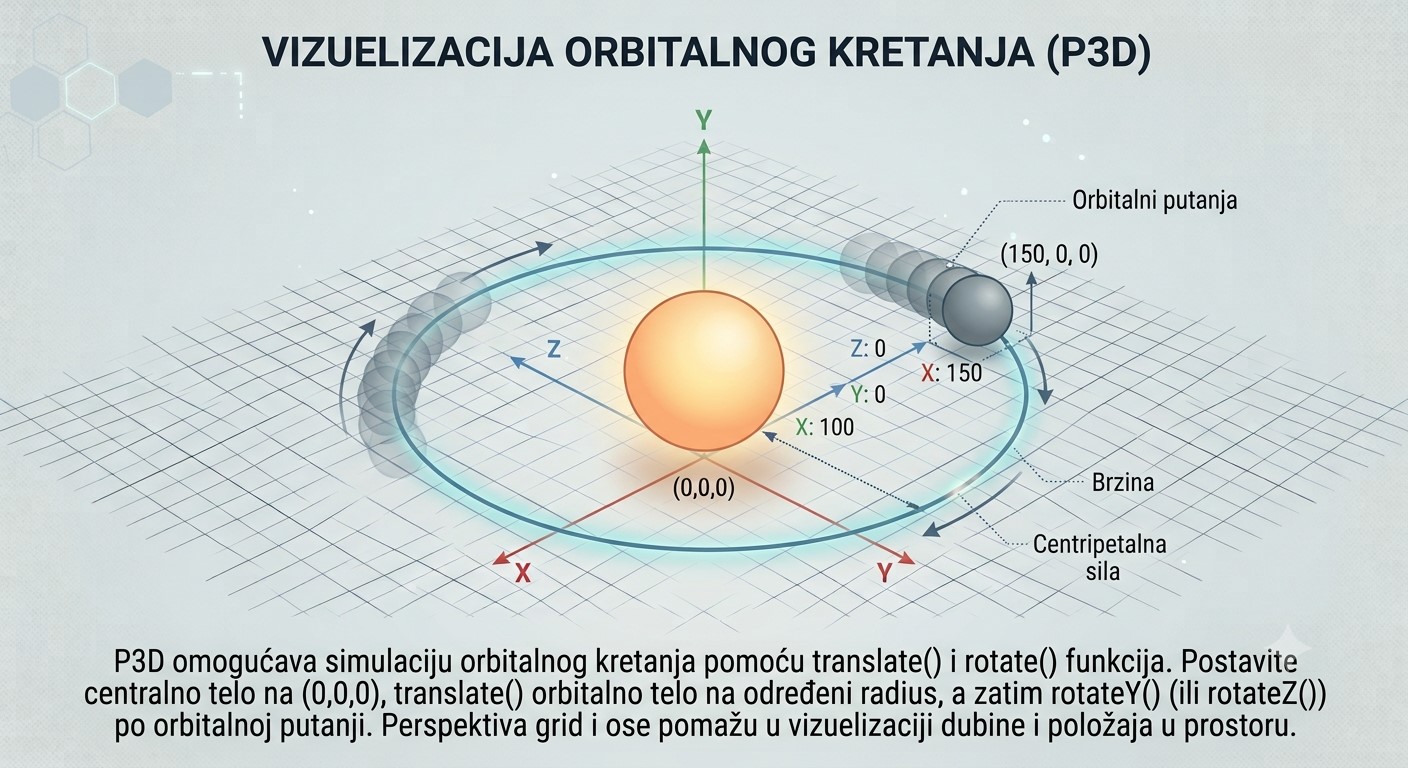
Orbitalno kretanje
Objekti mogu da se kreću oko drugih objekata.
Mini kviz
- 1. Čemu služi
P3Du Processing-u? - 2. Koja funkcija omogućava kretanje objekta u prostoru?
- 3. Koja funkcija sprečava da se transformacije “mešaju”?
- 4. Koja osa predstavlja dubinu prostora?
Zadaci za samostalan rad
- Dodaj još jedan objekat koji kruži oko centra.
- Promeni boje svih objekata u sceni.
- Povećaj radijus orbite sferе.
- Dodaj treću rotirajuću kocku.
Šta dalje?
U sledećoj lekciji prelazimo na veoma važan koncept:
- kamera u 3D prostoru (
camera()) - perspektiva (
perspective()) - kontrola pogleda u sceni
Zatim ćemo primeniti sve što smo naučili i napraviti: Sunčev sistem u 3D-u
Ako razumete kako rade transformacije u ovoj lekciji, već ste savladali 80% osnova 3D grafike u Processing-u.