
KREIRANJE JEDNOSTAVNE APLIKACIJE U C#
Da bi smo kreirali jednostavno konzolnu aplikaciju koristeći C# potrebno je da instaliramo neki od alata. U ovom tutorijalu, korišćen je Visual Studio 2022 Community koga je potrebno preuzeti sa sledećeg linka: visualstudio.microsoft.com/downloads/Instalacija Visual Studio Community 2022
Otvorite stranicu datu prethodnim linkom i kliknite na link za preuzimanje. Pokreće se installer kao što je prikazano na sledećoj slici: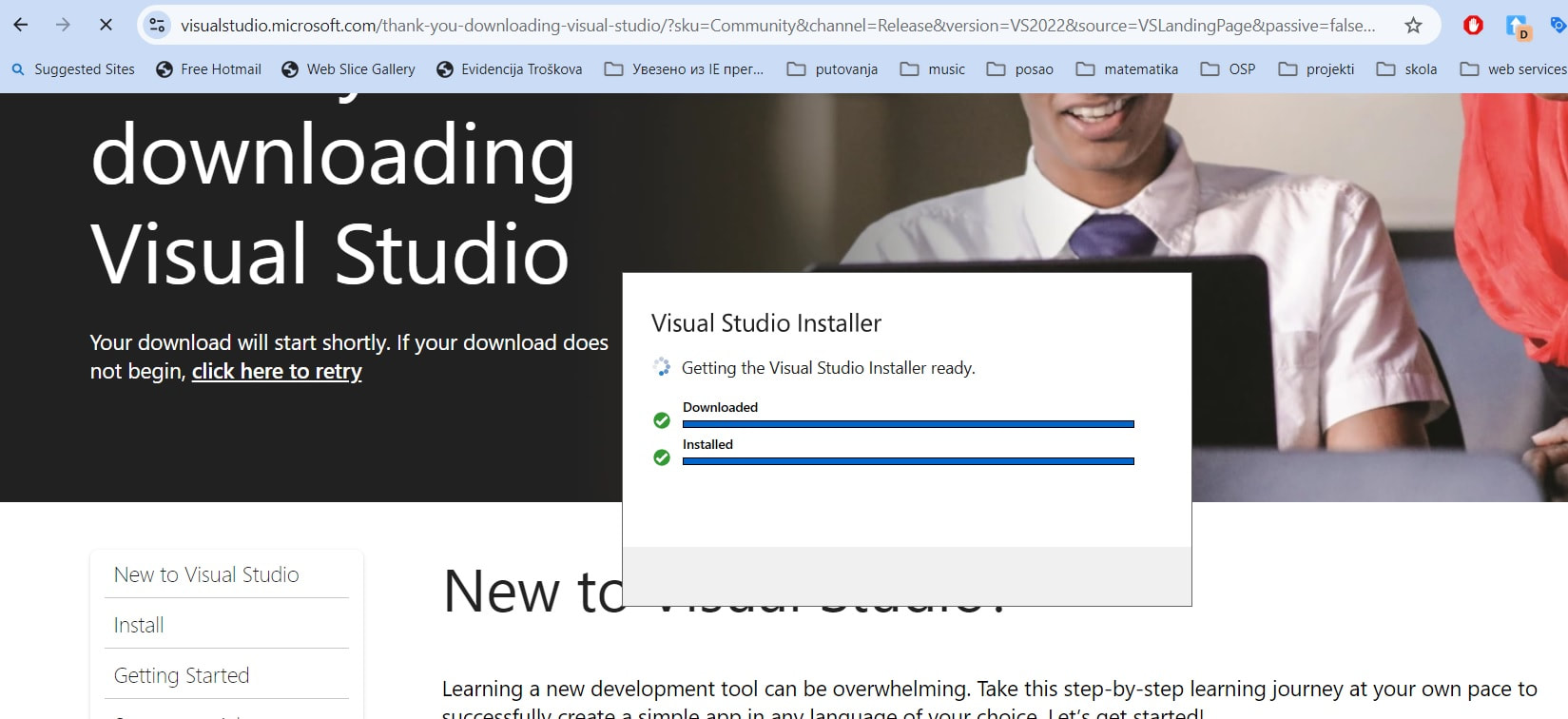
Slika 1: Preuzimanje i instaliranje Visual Studio 2022 Community
U nastavku, kroz set ponuđenih prozora treba dovršiti instalaciju. Prvo treba odabrati koje sve komponente želite da instalirate. 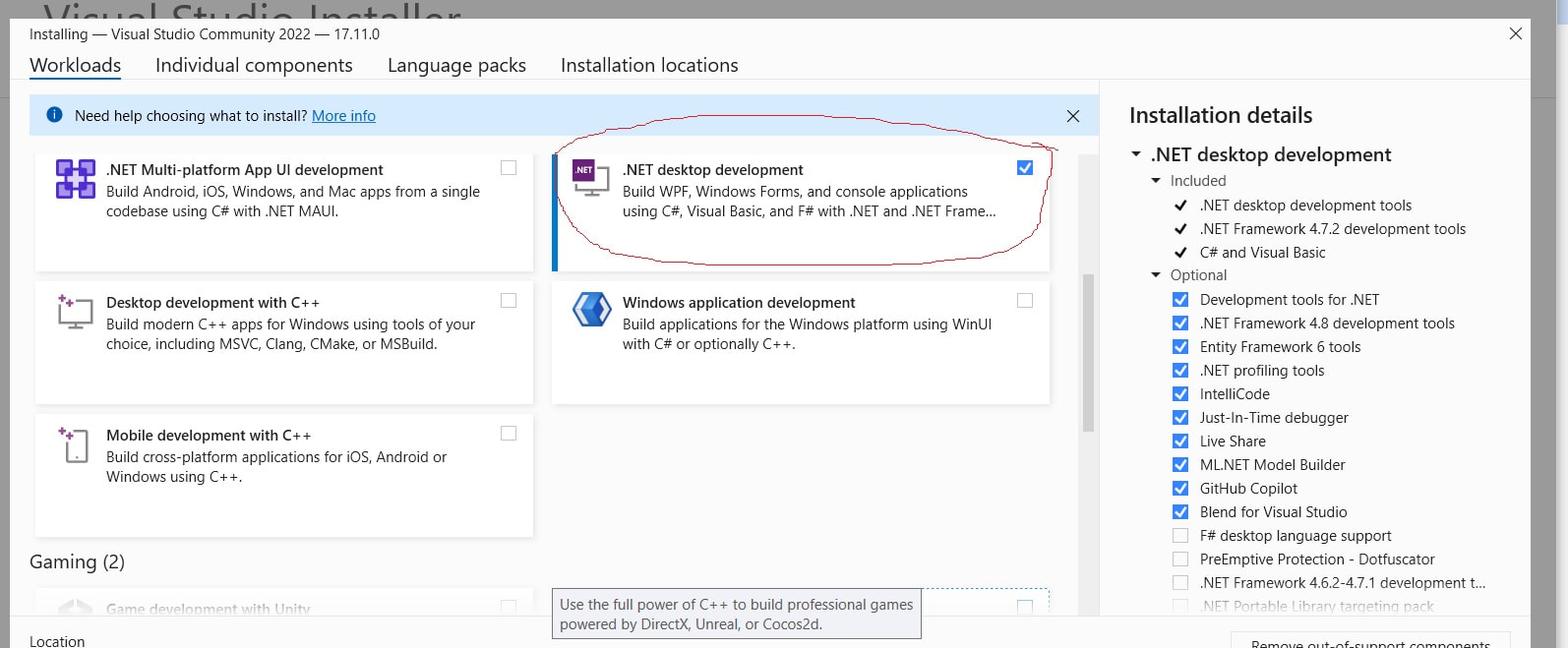
Slika 2: Instaliranje Visual Studio 2022 Community, izbor komponenti
Prilikom instalacije Visual Studio Community Edition, mogu birati različite "workload"-ovi, što su unapred definisani setovi alata i komponenti koje će se koristiti za određene tipove projekata. Za kreiranje C# aplikacije za računar, preporuka je da se odaberu sledeće opcije:1. .NET Desktop Development
- Opis: Ovo je najvažniji workload za razvoj C# aplikacija za računar. Omogućava ti da razvijaš Windows aplikacije koristeći .NET tehnologije.
- Sadrži:
- Windows Forms aplikacije (WinForms): Tradicionalni način kreiranja desktop aplikacija sa grafičkim interfejsom.
- WPF (Windows Presentation Foundation): Modernija tehnologija za izradu desktop aplikacija sa naprednijim grafičkim mogućnostima.
- Konzolne aplikacije: Kreiranje jednostavnih aplikacija koje koriste komandnu liniju.
- Opis: Ako planirate da se bavite i web razvojem u C#, može se instalirati ovaj workload. On omogućava razvoj web aplikacija koristeći ASP.NET.
- Sadrži:
- Alate za razvoj ASP.NET aplikacija.
- Podršku za razvoj i testiranje web aplikacija.
- Opis: Za razvoj aplikacija koje mogu raditi na više Windows uređaja (kao što su PC, tablet, Xbox), može se instalirati ovaj workload.
- Sadrži:
- Alate za razvoj UWP aplikacija.
- Opis: Ako planirate da razvijate aplikacije koje mogu raditi na više operativnih sistema (Windows, macOS, Linux), ova opcija je korisna. .NET Core omogućava razvoj aplikacija koje su više platformne.
- Sadrži:
- Alate za razvoj aplikacija pomoću .NET Core-a.
- Opis: Ako Vas zanima razvoj igara u C#, možeš dodati ovaj workload. Unity koristi C# kao glavni jezik skriptovanja.
- Sadrži:
- Integraciju sa Unity editorom za razvoj igara.
.NET Desktop Development već uključuje sve što je potrebno za razvoj Windows aplikacija, uključujući Windows Forms (WinForms) i WPF (Windows Presentation Foundation), što su glavne tehnologije za kreiranje desktop aplikacija u C#-u.
Startovanje Visual Studio-a
Posle instalacije startovaćemo Visual Studio, i odabrati neku od ponuđenih tema, kao što je prikazano na sledećoj slici:Slika 3: Starovanje Visual Studio 2022 Community, izbor teme Sada je sve spremno za kreiranje prvog jednostavnog programa u C# jeziku.Primer 1: Zadati više podataka različitih tipova i prikazati na konzoli.
Kreirajmo nov projekat, klikom na File->New Project u Visual Studiju kao što je pokazano na sledećoj slici: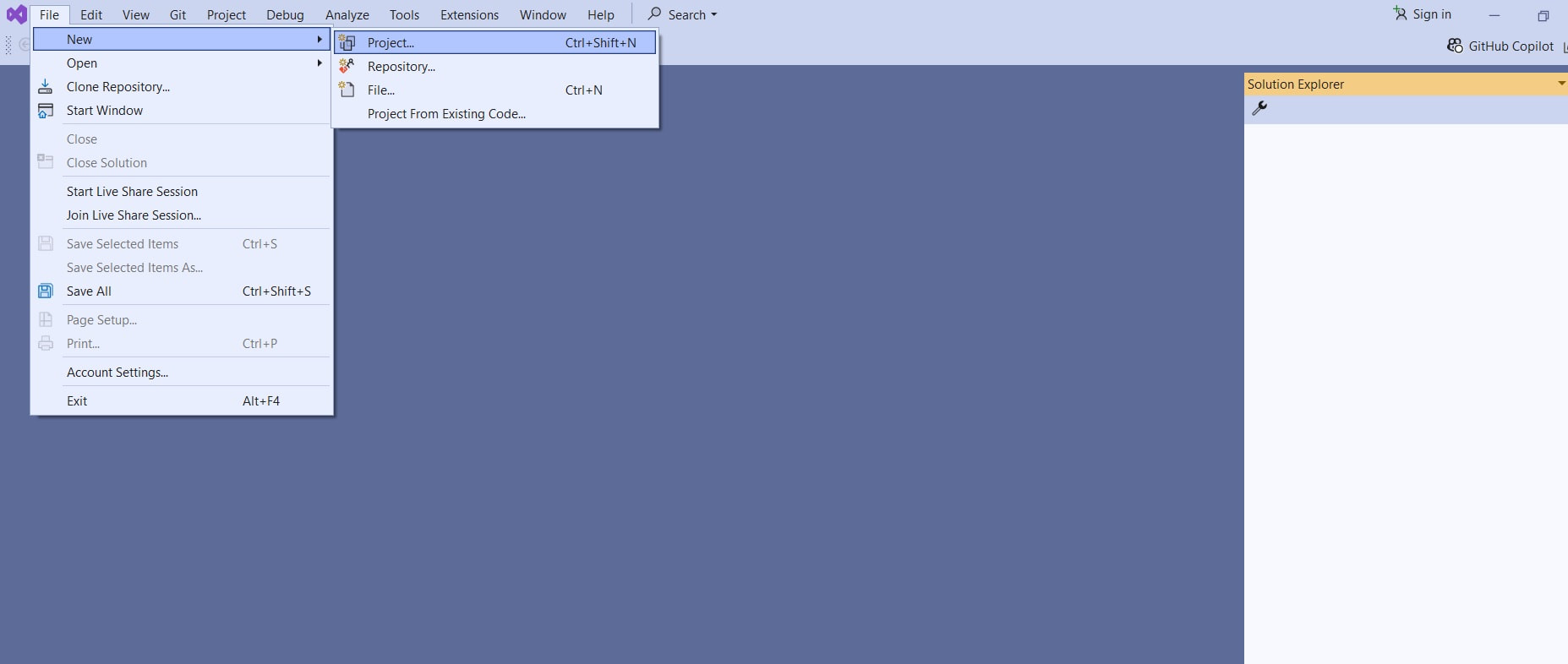
Slika 4: Kreiranje jednostavne
aplikacije u C# upotrebom alata Visual Studio 2022 Community, kreiranje novog projekta
Od ponuđenih opcija kliknućemo na Console App(vidi sliku):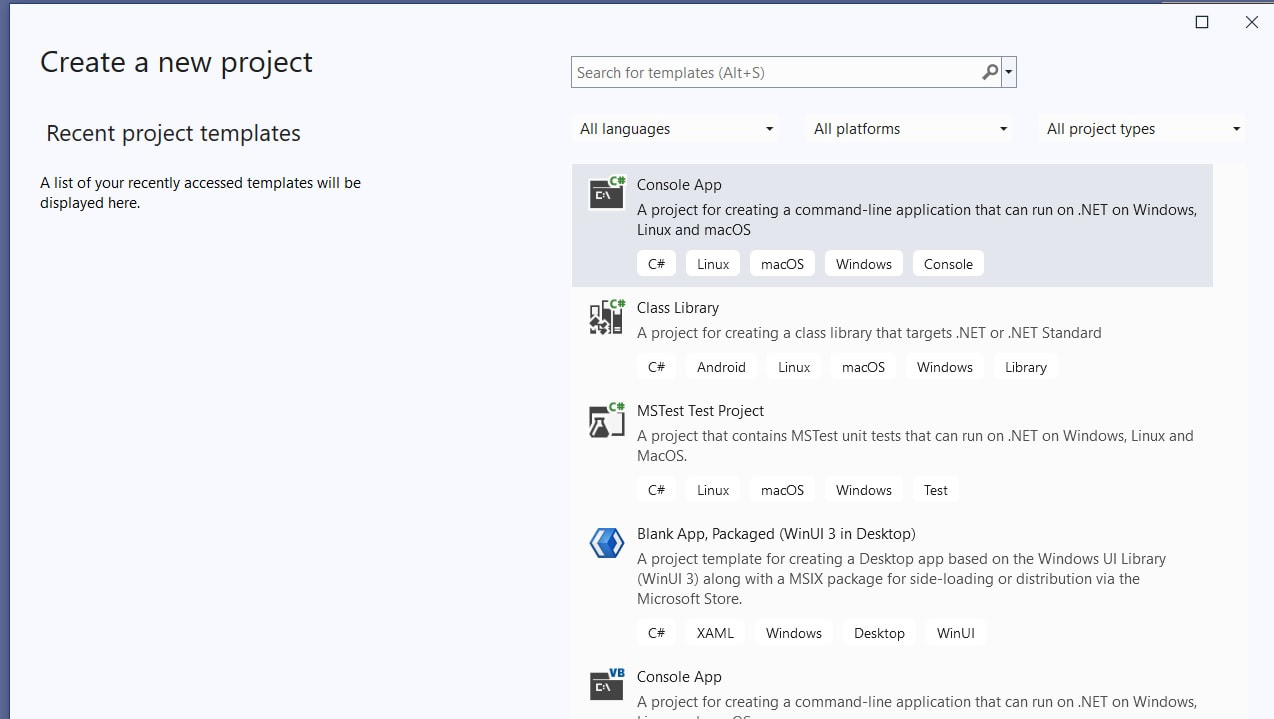
Slika 5: Kreiranje jednostavne
aplikacije u C# upotrebom alata Visual Studio 2022 Community, kreiranje novog projekta-odabir template-a
Takođe, možemo štiklirati opciju da solution i projekat budu u istom direktorijumu.Ova opcija bi trebalo da bude štiklirana:
- kada se radi na malom, jednostavnom projektu koji verovatno neće rasti ili se proširivati, Stavljanje rešenja i projekta u isti direktorijum može pojednostaviti strukturu i olakšati navigaciju.
- Eksperimentalni ili obrazovni projekti: Za projekte koji su namenjeni učenju, eksperimentisanju ili brzom prototipiranju, spajanje direktorijuma može biti brža i jednostavnija opcija.
U sledećem prozoru štikliraćemo opciju: "Do not use top-level statements".
Top-level statements je način da se napiše jednostavan C# program bez potrebe da se eksplicitno definiše Main metoda ili klasa. Uvedeno je u C# 9.0 i omogućava kraći i jednostavniji kôd, pogodan za male aplikacije, skripte, ili učenje. Npr.
// Primer top-level statements
Console.WriteLine("Hello, World!");
Ovaj kôd se kompajlira kao da je unutar Main metode, iako nije eksplicitno napisana.Console.WriteLine("Hello, World!");
Ako se izabere ovu opcija, Visual Studio neće koristiti top-level statements, već će generisati tradicionalni C# kôd sa eksplicitno definisanom Main metodom unutar klase. Ovo je korisno ako se preferira rad sa standardnom strukturom C# programa, posebno za složenije aplikacije.
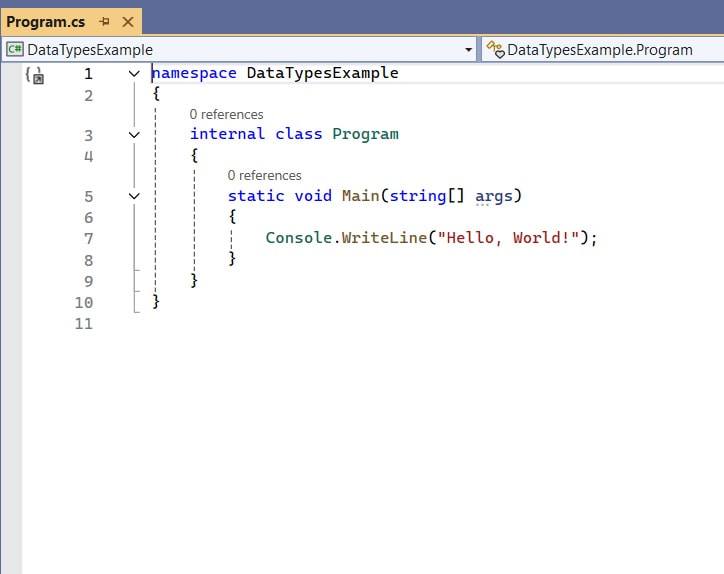
Slika 6: Kreiranje jednostavne
aplikacije u C# upotrebom alata Visual Studio 2022 Community, Aplikacija "Hello World!".
Kreiran je jednostavan program koji na konzoli ispisuje tekst "Hello World!".Objašnjenje:
- using System; Uključuje osnovni .NET namespace koji sadrži uobičajene klase kao što je Console.
- namespace DataTypeExample: Definiše prostor imena (namespace) za organizaciju koda. Sve unutar ovog bloka pripada istom prostoru imena.
- class Program: Definiše klasu Program, koja je glavna klasa ovog programa.
- static void Main(string[] args): Ovo je glavna metoda koja se poziva kada pokrenete program. U C#, Main metoda je tačka ulaska u program.
- Console.WriteLine("Hello, World!");: Ova linija ispisuje tekst "Hello, World!" u konzoli.
Prostor imena
Prostor imena (namespace) je način organizovanja koda u C# koji pomaže u grupisanju srodnih klasa, struktura, interfejsa, enumeracija i delegata. Na taj način, izbegava se konflikt imena između različitih delova koda. Prostor imena omogućava da se klasa sa istim imenom koristi u različitim kontekstima bez konflikta.System je jedan od najvažnijih prostora imena u C# i služi kao osnovni prostor imena za mnoge fundamentalne klase u .NET frameworku. On obuhvata klase koje omogućavaju osnovne funkcionalnosti, kao što su rad sa stringovima, datumima, konzolom, formatiranjem, izuzetci i druge osnovne operacije. Na primer:
- System.String je klasa za rad sa tekstualnim podacima.
- System.DateTime se koristi za rad sa datumima i vremenom.
- System.Console omogućava unos i ispis podataka u konzoli.
using System;
namespace MyFirstProgram
{
Ovde, System omogućava pristup klasi Console, koja se koristi za ispisivanje teksta u konzoli.Pokretanje aplikacije u C#.namespace MyFirstProgram
{
class Program
{
}{
static void Main(string[] args)
{
}{
Console.WriteLine("Hello, World!");
}
Da bi smo izgradili aplikaciju i startovali program(engl. build and run) potrebno je kliknuti na istoimeno dugme , koje je zaokruženo na sledećoj slici. Posle startovanja prikazaće se tekst "Hello World!" na konzoli(vidi sliku):
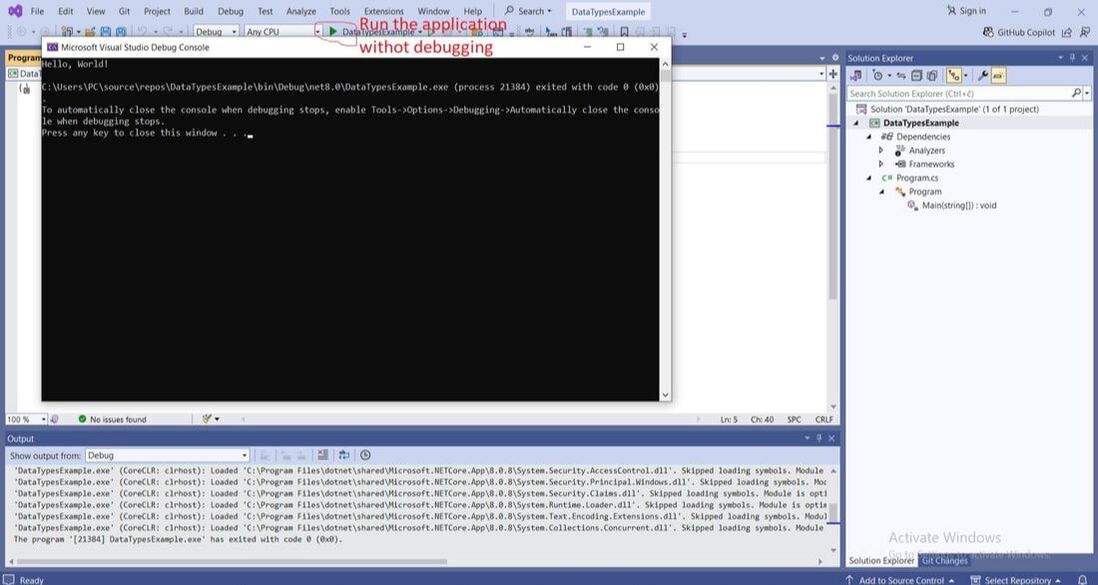
Slika 7: Kreiranje jednostavne
aplikacije u C# upotrebom alata Visual Studio 2022 Community, Aplikacija "Hello World!"-izvršenje.
Unutar Main metode zamenićemo jedinu naredbu za ispisivanje teksta "Hello World!" sledećim kodom(vidi sledeću sliku):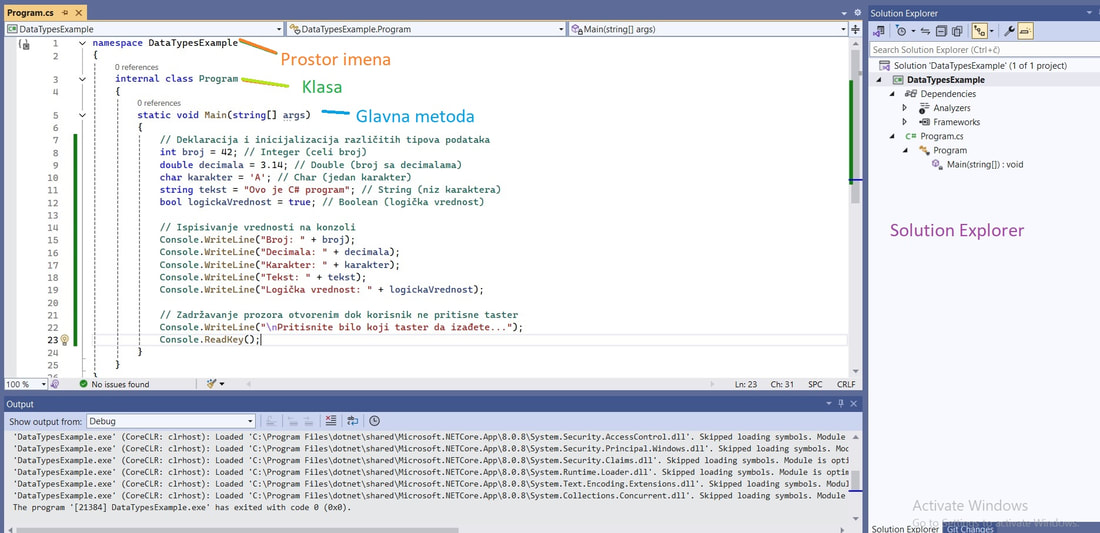
Slika 8: Kreiranje jednostavne
aplikacije u C# upotrebom alata Visual Studio 2022 Community, Aplikacija "DataTypeExample"-struktura koda i okruženja.
Objašnjenje:
- int broj = 42; Deklariše promenljivu broj tipa int i dodeljuje joj vrednost 42.
- double decimala = 3.14; Deklariše promenljivu decimala tipa double i dodeljuje joj vrednost 3.14.
- char karakter = 'A'; Deklariše promenljivu karakter tipa char i dodeljuje joj karakter 'A'.
- string tekst = "Ovo je C# program"; Deklariše promenljivu tekst tipa string i dodeljuje joj tekstualnu vrednost.
- bool logickaVrednost = true; Deklariše promenljivu logickaVrednost tipa bool i dodeljuje joj vrednost true.
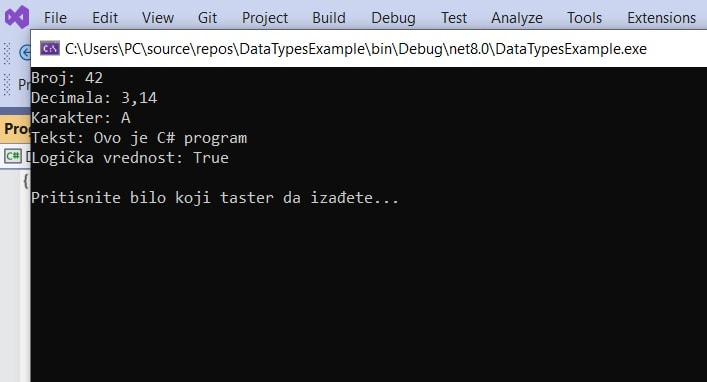
Slika 9: Kreiranje jednostavne
aplikacije u C# upotrebom alata Visual Studio 2022 Community, Aplikacija "DataTypeExample"-izvršenje aplikacije.
Struktura programa unutar Visual Studio-a
Ako posmatramo sliku možemo uočiti pored prikazanog koda u editoru i:- Solution Explorer
- Output
Solution explorer
Solution Explorer je ključni alat u Visual Studio okruženju koji omogućava pregled, organizaciju i navigaciju kroz sve komponente i datoteke koje čine vaš projekat ili rešenje (solution). Evo osnovnih funkcionalnosti i svrhe Solution Explorer-a:- Pregled i organizacija projekta: Prikazuje sve projekte, fajlove, resurse, reference, biblioteke, konfiguracione fajlove i druge elemente koji su deo rešenja. Rešenje može da sadrži jedan ili više projekata, a svaki projekat može da sadrži različite vrste datoteka (npr. .cs, .xml, .config).
- Navigacija kroz kod: Omogućava brzo pronalaženje i otvaranje fajlova u okviru projekta. Kada kliknete na neki fajl u Solution Explorer-u, on se otvara u glavnom prozoru Visual Studio-a, gde možete da ga uređujete.
- Upravljanje referencama i zavisnostima: Kroz Solution Explorer možete dodavati i uklanjati reference na druge projekte ili biblioteke (npr. NuGet pakete) koji su potrebni za projekat.
- Izvršavanje operacija na projektima: Omogućava rad na pojedinačnim projektima ili celom rešenju, kao što su pravljenje (build), pokretanje (run), dodavanje novih fajlova, preimenovanje, premještanje fajlova, ili čak dodavanje novih projekata u rešenje.
- Upravljanje konfiguracijama: Omogućava upravljanje različitim konfiguracijama build-a (npr. Debug, Release) i postavkama specifičnim za projekat ili rešenje.
- Integracija sa kontrolom verzija: Kada koristite kontrolu verzija (npr. Git), Solution Explorer omogućava pregled statusa fajlova (promenjeno, dodato, obrisano) i izvršavnje osnovnih operacija vezane za kontrolu verzija direktno iz Visual Studio-a.
- Poruke o Greškama i Upozorenjima: Output prozor prikazuje sve greške, upozorenja i informativne poruke koje su rezultat kompajliranja koda. Ovo uključuje greške u sintaksi, greške pri povezivanju (linker errors), i ostale probleme koje je potrebno ispraviti.
- Poruke Izrađene od Strane Programa: Može se koristiti Output prozor za prikazivanje poruka iz svog programa, posebno tokom debagovanja. Na primer, ako sevkoristi Console.WriteLine u konzolnoj aplikaciji, poruka će biti prikazana u Output prozoru.
- Informacije o Build Procesu: Kada se pokrene build procesa za projekat, Output prozor prikazuje detaljan zapis o tome kako build napreduje, uključujući koje datoteke su kompajlirane, koje su biblioteke povezane, i koliko je vremena build proces trajao.
- Informacije iz Alata Treće Strane: Ako se koriste alati ili ekstenzije unutar Visual Studio-a (kao što su alatke za testiranje ili integraciju sa izvorom koda), Output prozor može prikazivati poruke koje ti alati generišu.
- Praćenje Debug Informacija: Kada se debaguje aplikacija, Output prozor može prikazivati informacije o pokrenutim procesima, niti, izuzecima, i drugim bitnim aspektima koji ti pomažu da se razume ponašanje koda.
| Prethodno |<Uvod u C# |
Sledeće LINQ i Lambda izrazi u C#(Sharp)-u>| |