
Python — instalacija i prvo pokretanje
Dobrodošao u prvu lekciju Python tutorijala! Na ovoj strani naučićeš kako da:
- proveriš da li Python već postoji na tvom računaru (Windows, macOS, Linux),
- instaliraš Python ako ga nemaš,
- podesiš Thonny okruženje (idealno za početnike i rad sa micro:bit-om),
- napišeš svoj prvi program.
1. Da li je Python već instaliran?
Pre nego što preuzmeš instalaciju, proveri da li je Python možda već instaliran na tvom sistemu. U mnogim slučajevima (posebno na macOS i Linux-u), Python već postoji.
✔ Windows — provera Python verzije
Otvori Command Prompt (CMD) ili PowerShell i ukucaj:
python --versionAko ne radi, probaj i:
py --version
Ako dobiješ odgovor tipa:
Python 3.11.2
onda Python već postoji.
Ako dobiješ grešku poput:
"python is not recognized..."
onda Python nije instaliran ili nije dodat u PATH.
✔ macOS — provera Python verzije
Na macOS-u otvori Terminal i unesi:
python3 --versionAko dobiješ verziju (npr. Python 3.9.6), instalacija postoji.
Stariji macOS ima Python 2 preinstaliran, pa komanda python može prikazati:
Python 2.7.xSavremeni Python programi koriste isključivo Python 3, zato gledaj rezultat za python3.
✔ Linux (Ubuntu, Mint, Debian...) — provera verzije
Na Linux sistemima Python je praktično uvek instaliran. Provera:
python3 --versionili ako je stariji sistem:
python --versionAko terminal prijavi verziju, Python postoji. Ako prijavi grešku, možeš ga instalirati komandama:
sudo apt install python32. Instalacija Python-a
Ako Python nije instaliran, preuzmi ga sa zvaničnog sajta:
Prilikom instalacije obavezno uključi opciju:
✔ Add Python to PATH
Ovo omogućava da Python može da se pokreće iz bilo kog foldera.
Python takođe dolazi sa jednostavnim okruženjem zvanim IDLE, ali za početnike i rad sa micro:bit-om mnogo je bolji alat:
3. Instalacija i podešavanje Thonny-ja
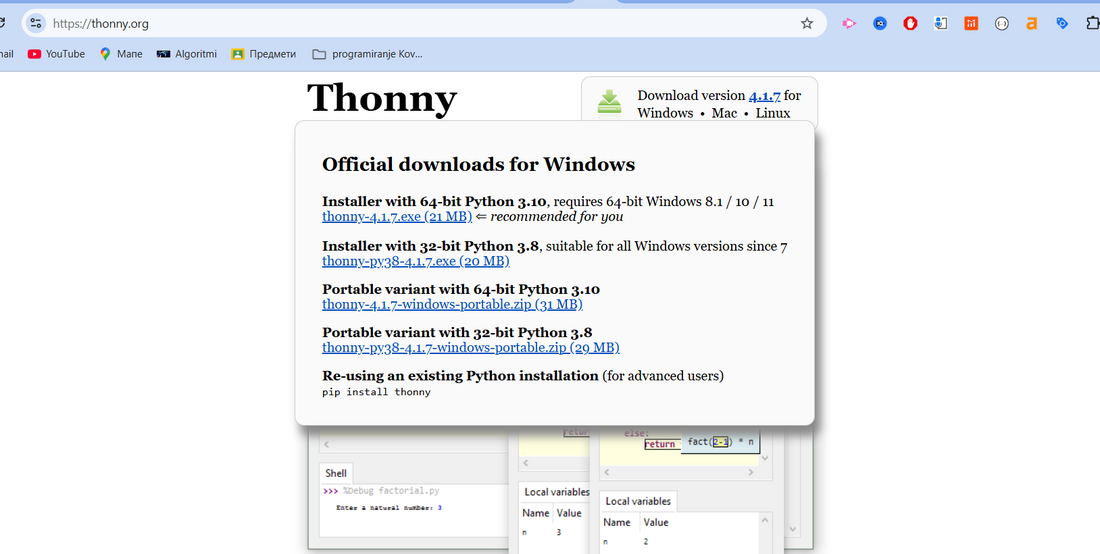
Thonny je jednostavno i pregledno okruženje posebno namenjeno početnicima. Dolazi sa ugrađenim Python interpreterom i idealno je za rad na Windows, macOS i Linux sistemima.
Koju verziju Thonny-ja preuzeti?
Na zvaničnom sajtu thonny.org biće ponudjeno više verzija:
- Thonny for Windows (najbolja opcija za Windows 10/11)
- Thonny for macOS (Apple procesori M1/M2/M3 ili Intel — vodi računa koji imaš)
- .deb / .tar.gz verzije za Linux distribucije (Ubuntu, Mint, Debian...)
Ako nisi siguran šta da izabereš — uvek biraj prvu ili preporučenu (Recommended) verziju sa liste.
Da li Thonny dolazi sa Python-om?
Da! Većina instalacija Thonny-ja uključuje svoju verziju Pythona (Python 3.10+). Za učenike i početnike ovo je savršeno, jer ne moraš posebno instalirati Python.
Napomena: Verzije Thonny-ja od 4.0 nadalje uvek dolaze u paru sa modernim verzijama Python-a i potpuno su kompatibilne za početnički rad, micro:bit, kao i osnovne projekte.
Instalacija na Windows-u
- pokreni instalacioni fajl (npr. thonny-4.x.x.exe)
- klikni Next → Install
- sačekaj završetak instalacije
- pokreni Thonny (prečica će se pojaviti na Desktop-u)
Instalacija na macOS-u
- preuzmi verziju za Apple Silicon (M1/M2/M3) ili Intel u zavisnosti od modela
- prevuci Thonny u folder Applications
- pokreni ga iz Launchpad-a
Instalacija na Linux-u
- preporučeno: koristi DEB paket za Ubuntu/Mint/Debian
- ili instaliraj preko terminala:
sudo apt install thonny
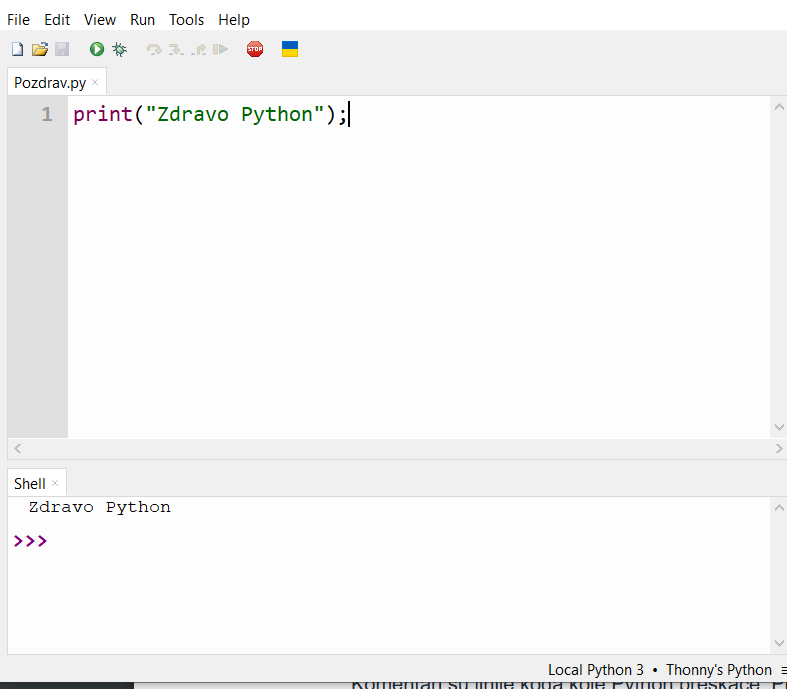
Nakon pokretanja videćeš dve oblasti:
- gornji deo — prostor za pisanje programa
- donji deo — Python konzola (shell)
Spreman si za svoj prvi Python program!
Da li treba instalirati Thonny ako Python već postoji?
Veoma često se desi da je Python već instaliran na računaru — ručno, sa nekim drugim programom ili preko Windows Store-a. Ako već imaš Python, Thonny ga može koristiti na dva načina:
- koristi sopstveni ugrađeni Python (preporučeno za početnike)
- koristi Python koji je već instaliran u sistemu
Kako proveriti postoji li Python u sistemu?
Otvori terminal / komandnu liniju i otkucaj:
python --versionili
python3 --versionŠta uraditi ako Python postoji?
- nije potrebno ništa deinstalirati
- Thonny će po default-u koristiti svoj Python, što je najbezbednije za učenike
- ako želiš, možeš promeniti interpreter u: Tools → Options → Interpreter
Preporuka za učenike
Ostavi Thonny da koristi svoj ugrađeni Python — tako je sve uvek podešeno ispravno, bez ručnih PATH podešavanja i mogućih grešaka.
4. Prvi program u Python-u
Najpoznatiji prvi program na svetu je Hello, World!. U Thonny okruženju upiši sledeći kod:
print("Hello, World!")
Zatim klikni na Run ▶. Ako dobiješ tekstualni ispis u donjem delu ekrana — uspešno si pokrenuo svoj prvi Python program!
5. Komentari u Python-u
Komentari su linije koda koje Python preskače. Pišu se simbolom # i služe da objašnjavaju šta program radi.
# Ovo je komentar
print("Zdravo!")
Korišćenje komentara je veoma važno u programiranju, jer olakšava razumevanje koda, pogotovo kada radiš u timu ili se vratiš projektu nakon dužeg vremena.
6. Aritmetičke operacije u Python-u
Python može da radi matematičke operacije kao što su sabiranje, oduzimanje i množenje. Pokušaj sledeće primere:
print(5 + 3)
print(10 - 4)
print(6 * 7)
print(20 / 5)   # deljenje
print(10 // 3)  # celobrojno deljenje
print(10 % 3)   # ostatak
print(2 ** 4)   # stepenovanje
Možeš da menjaš brojeve i eksperimentišeš koliko god želiš — to je najbolji način da naučiš.
7. Mini zadaci za vežbu
Probaj da rešiš ove kratke zadatke. Ako ne uspeš iz prve, nema veze — pokušaćeš opet.
- Napiši program koji ispisuje tvoje ime.
- Napiši program koji ispisuje tri poruke, svaku u posebnom redu.
- Napravi mini kalkulator koji sabira dva broja.
Primer kalkulatora:
a = 5
b = 7
print("Zbir je:", a + b)
U sledećoj lekciji naučićeš kako da uz pomoć input() naredbe korisnik unosi brojeve, a program radi sa njima.
Šta dalje?
Ovo je bila prva lekcija Python osnova. U sledećoj lekciji prelazimo na tvoje prve interaktivne programe i naredbu input().
Ako želiš proširene tutorijale za vizuelizaciju i micro:bit, pogledaj i:
Preporučena okruženja i resursi za učenje Pythona
Kada tek počinješ da učiš Python, veoma je važno izabrati jednostavno i pregledno okruženje. Ovde su prikazana okruženja koja su idealna za početnike, kao i najbolji online resursi za vežbu i učenje.
1. Koje okruženje da izaberem na početku?
Postoji nekoliko opcija, a sve zavisi od tvojih potreba:
✔ Thonny — najbolji izbor za početnike
Preporučuje se za početak jer ima:
- jednostavan interfejs,
- jasnu poruku o greškama,
- ugrađeni debugger,
- podršku za MicroPython i micro:bit.
✔ IDLE — dolazi uz Python instalaciju
IDLE je koristan za potpuno prve korake. Veoma je jednostavan i pokreće se čim instaliraš Python. Dobar je za kraće programe i za upoznavanje osnovne sintakse.
✔ Visual Studio Code
Kasnije, kada savladaš osnove, možeš preći na VS Code jer nudi:
- automatsko dopunjavanje koda,
- projekte sa više fajlova,
- ekstenzije za Python, Django, Flask, MicroPython.
✔ Online okruženja (bez instalacije)
Ako želiš da odmah počneš bez instaliranja programa:
- replit.com – besplatan online editor, idealan za učenike i male projekte. Ne zahteva instalaciju i čuva tvoje projekte online.
- trinket.io – veoma jednostavan editor u brauzeru; odličan za vežbanje petlji, grananja i osnovnih zadataka.
- pythonide.online – najjednostavniji Python interpreter za potpuno brze testove koda.
- Petlja.org – interaktivne vežbe za učenike, radi direktno u pregledaču bez instalacije.
Sve ove opcije su besplatne i posebno prilagođene početnicima koji žele da počnu odmah, bez podešavanja i instaliranja Python okruženja.
2. Preporučeni resursi za učenje Pythona
Petlja.org — odličan resurs za učenike
Petlja ima više kurseva koji su idealni za osnovce i srednjoškolce. Posebno preporučujem:
- Priručnik Python za 6. razred — interaktivne lekcije i zadaci.
- Zadaci i takmičarski primeri za one koji žele više.
Prednost Petlje je što možeš da pišeš i testiraš kod direktno u pregledaču — bez instalacije.
Zvanična Python dokumentacija
Dobra za kasnije faze učenja kada želiš detaljnija objašnjenja:
YouTube tutorijali
Mnogi domaći i strani kanali pokrivaju osnove i naprednije teme. Dobar izbor:
- „M Coding“ — jednostavna i jasna objašnjenja
- „Tech With Tim“ — odlični projekti
- „Bro Code“ — Python tutorijali za početnike
3. Resursi po oblastima
MicroPython
- Zvanična dokumentacija za MicroPython
- MicroPython editor u Thonny-ju
- Petlja micro:bit kursevi – odlični za mlađe učenike
micro:bit
- Uvod u micro:bit
- MakeCode online editor (bez instalacije)
- MicroPython za micro:bit u Thonny-ju
Processing (Java/Processing.py)
- Uvod u Processing
- Processing IDE
- P5.js za rad preko web-a
4. Preporuka: Kako početnik da izabere pravo okruženje?
Ako si učenik 6–8. razreda ili odrasli početnik:
- Za najlakši početak: Thonny
- Za rad bez instaliranja: Petlja.org ili Replit
- Za ozbiljniji rad: VS Code
- Za micro:bit i MicroPython: Thonny
Idealan put za učenje:
- Thonny (prve nedelje)
- Petlja zadaci za vežbu
- Replit za male projekte
- VS Code kada si spreman za veće programe
5. Šta izabrati ako imaš slabiji računar?
Ako tvoje računalo ima malo RAM-a, stariji procesor ili Windows koji sporo radi — dobra vest je da Python može da radi i na veoma slabim mašinama. Evo preporuka:
Najbolji izbori za slabije računare:
- Thonny — radi brzo, zauzima veoma malo memorije i idealan je za početnike.
- pythonide.online — najlakši online interpreter (ništa se ne instalira).
- trinket.io — radi direktno u pregledaču, bez opterećenja na sistem.
- Petlja.org — pokreće zadatke direktno u brauzeru, čak i na starijim računarima.
A šta izbegavati?
- VS Code — može da bude spor i zahtevan za slabije računare.
- PyCharm — odličan editor, ali traži mnogo RAM-a i procesora.
Zaključak: Ako tvoj računar radi sporo, najbolje je početi sa Thonny ili uopšte ne instalirati ništa — koristi Replit, Petlju ili Python IDE Online.
IDLE — kako se koristi i kako ga pokrenuti na Windows i Ubuntu
IDLE je zvanično, jednostavno Python okruženje koje dolazi uz svaku Python instalaciju. Veoma je lagan, pokreće se brzo i idealan je za početnike koji žele čist, pregledan alat bez dodatnih podešavanja.
✔ Šta IDLE nudi?
- Python Shell — odmah možeš da pišeš i izvršavaš komande.
- Editor za pisanje programa (.py fajlova).
- Opciju „Run → Run Module (F5)” za pokretanje programa.
- Automatsko bojenje sintakse.
- Ugrađeni debugger (osnovni).
Kako pokrenuti IDLE na Windows 10/11?
Ako si instalirao Python sa python.org, IDLE se instalira automatski.
1. Pokretanje IDLE-a (najlakši način)
- Klikni na Windows Start meni.
- Ukucaj IDLE.
- Izaberi:
IDLE (Python 3.x 64-bit)
2. Pokretanje iz Python foldera
Ako ga ne vidiš u meniju:
- Idi na:
C:\Users\IME\AppData\Local\Programs\Python\Python3x\ - Pokreni: idle.bat
3. Kako napraviti novi Python fajl?
- File → New File
- Upiši Python program
- Sačuvaj sa
.pyekstenzijom - Pokreni sa F5
Kako instalirati i pokrenuti IDLE na Ubuntu Linux-u?
Ubuntu ne instalira IDLE automatski, ali ga možeš instalirati u jednoj komandi.
1. Instalacija IDLE-a
sudo apt update
sudo apt install idle3
2. Pokretanje IDLE-a
- U Activities / Search ukucaj: IDLE
- Ili pokreni iz terminala:
idle3
Kako se koristi IDLE? (kratko uputstvo)
Python Shell
Kada otvoriš IDLE, prvo se pojavi Shell. Tu možeš odmah izvršavati kratke komande:
>>> 2 + 3
5
>>> print("Zdravo!")
Zdravo!
Editor za programe
Za prave programe otvori editor:
- File → New File
- Upiši kod
- File → Save
- Pokreni program: Run → Run Module (F5)
Kada koristiti IDLE?
- Na veoma slabim računarima
- Za vežbe iz škole
- Za kraće i jednostavne programe
- Kada želiš najlakše moguće okruženje bez podešavanja