
MIKROBIT I NJEGOVA UPOTREBA U UČENJU PROGRAMIRANJA
Ovaj tutorijal nudi lekcije za učenje programiranja koristeći mikrobit kroz vežbe u programskim jezicima kao što su Scratch i Python, sa kasnijim proširenjem na JavaScript. Cilj je da početnicima učini učenje zanimljivim, pružajući mogućnost da kroz mikrobit uređaj odmah vide rezultate svojih programa. Inspirisan priručnikom British Council-a, ovaj program je osmišljen kao interaktivna alternativa klasičnim konzolnim aplikacijama, pomažući korisnicima da razviju osnovne veštine programiranja kroz praktične, vizuelno potkrepljene primere.Micro:bit može da šalje podatke sa svojih senzora na serijski port, tako da se ti podaci kasnije koriste u nekoj drugoj aplikaciji ili procesu. Da bi ste videli kako se ti podaci koriste u Processing aplikacijama pogledajte stranu: Processing i mikrobit
Microbit uređaj
Mikrobit je ručni programabalni mikro računar. Sastoji se od poločice, procesora, senzora, dioda, ulazno-izlaznog serijskog porta, tastera. Može se povezati sa Processingom koji je pogodan za kreiranje vizuelnih aplikacija. Pogodan je za učenje dece programiranju.Povezivanjem mikrobita i processinga mogu se kreirati zanimljive aplikacije, jer se već bogata biblioteka pogodna za kreiranje animacija i simulacija iz fizike, može obogatiti merenjem temperature, ubrzanja, jačine svetlosti, udaljenosti do predmeta itd. korišćenjem mikrobita.
Može se programirati pomoću programskih jezika scratch, javascript-a ili python-a. Evo nekih preporuka :
- Za programiranje u scratch-u ili javascript-u koristiti Majkrosoftov MakeCode: https://makecode.microbit.org/
- Za programiranje u pajtonu instalirati radno okruženje Mju: https://codewith.mu/en/download
- Na sledećim slikama se može videti prednja i zadnja strana mikrobit-a
Za više detalja o primeni mikrobita možete naći u članku: Primena mikrobita u raznim oblastima
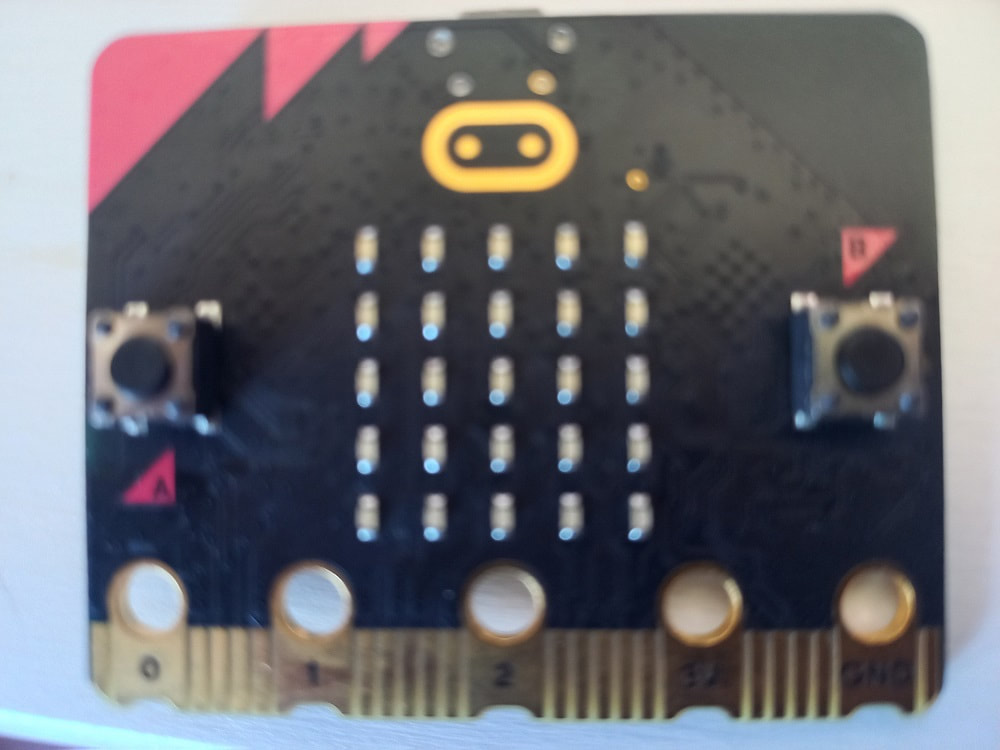
Slika 1: Mikrobit-prednja strana
|
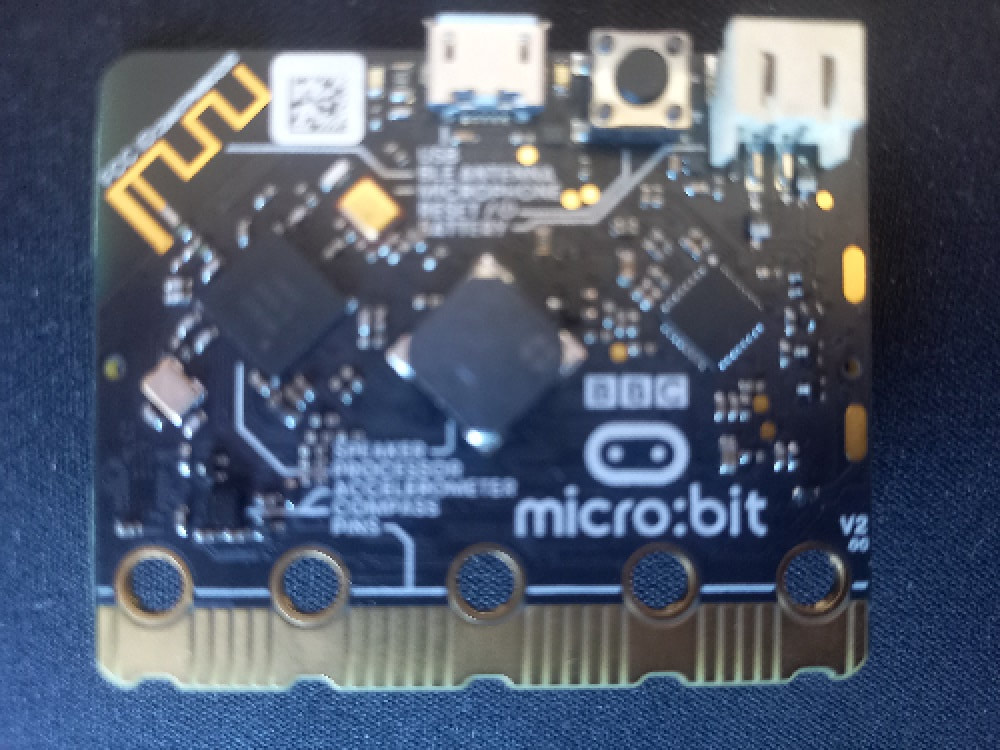
Slika 2: Mikrobit-zadnja strana
|
Delovi mikrobita
Delovi mikrobita:- Prednja ploča
- Zadnja ploča
- Ekran sa 25 LED dioda
- Tasteri, se nalaze sa leve i desne strane ekrana A i B. pritisak na taster se registruje od strane microbita. Postoji i taster za reset, tj. za restartovanje programa, odnosno njegovo ponovno učitavanje
- Kompas, određuje položaj (stranu sveta) i može da meri jačinu magnetnog polja
- Akcelerometar. Detektuje pokrete mikrobita
- Senzor za temperaturu. Ovaj senzor meri temperaturu mikrobit-ovog procesora.
- Pinovi. Na ivici mikrobita nalazi se 25 izvoda, 5 velikih i 20 malih. Preko ovih pinova se mogu povezivati razni dodatni uređaji kao i senzori.
- Bluetooth. Ova antena kojom je opremljen mikrobit služi za bežično povezivanje sa drugim uređajima. ovo povezivanje se može ostvariti sa drugim bluetooth uređajima, sa računarom, mobilnim telefonom ili nekim drugim uređajem.
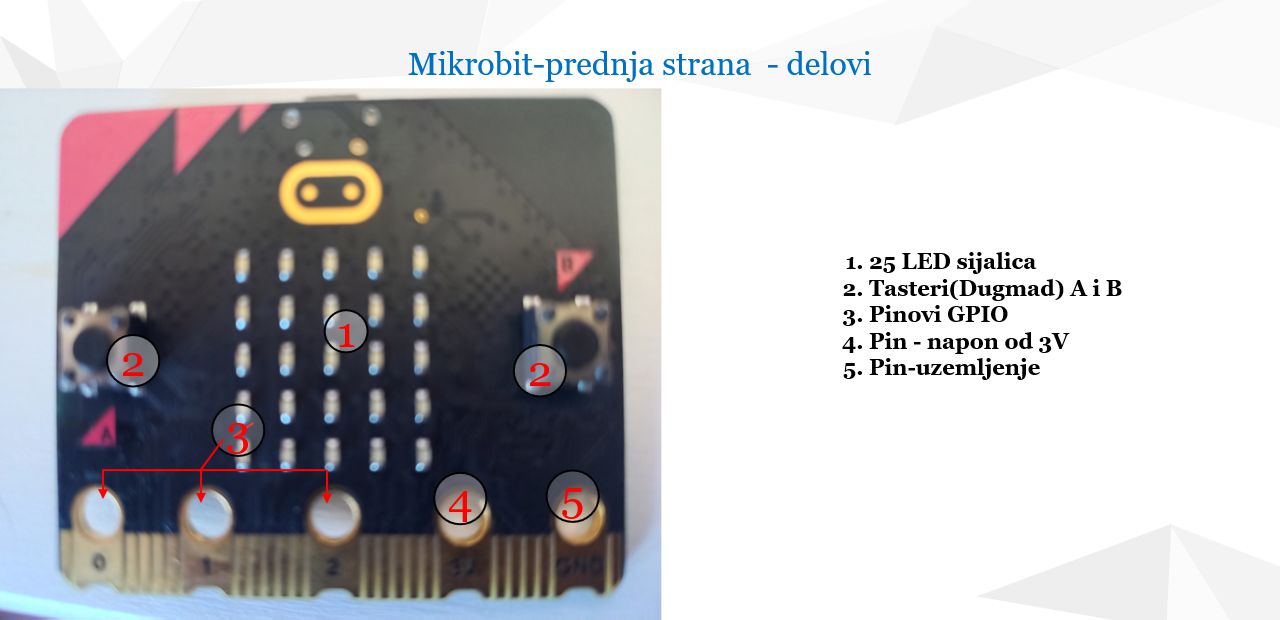
Slika 3: Delovi na prednjoj strani Mikrobit-a
Na sledećoj slici se može videti detaljan izgled Mikrobit-a sa zadnje strane.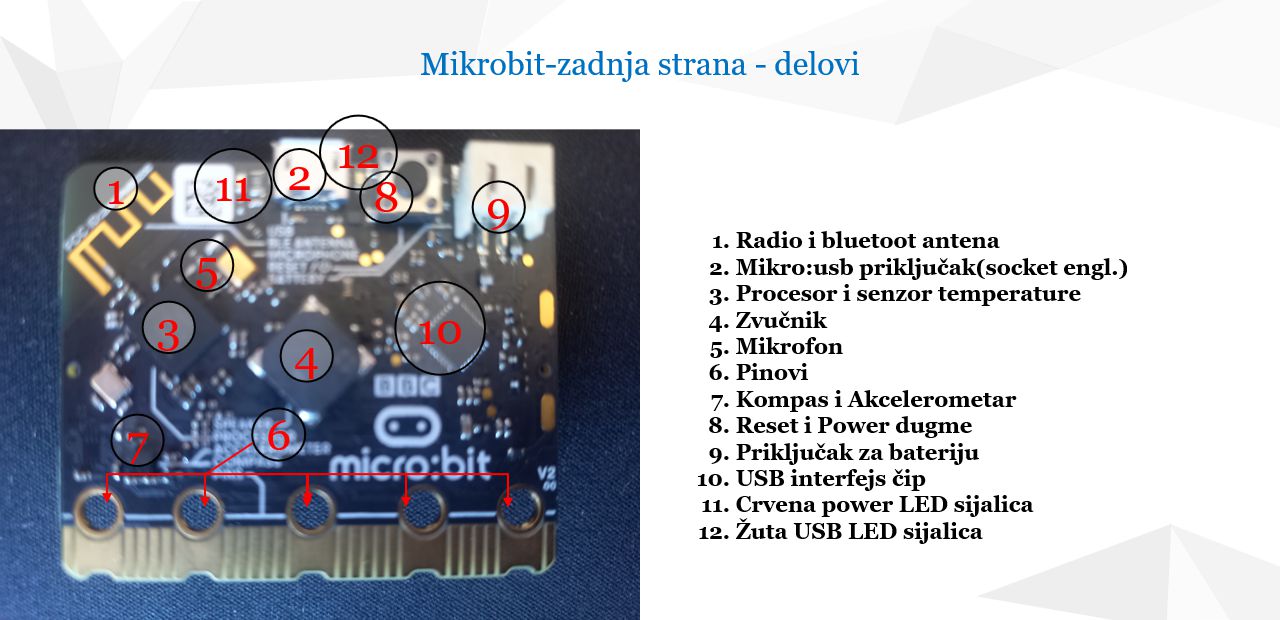
Slika 4: Delovi na zadnjoj strani Mikrobit-a
Opis delova mikrobit-a
- LED matrica (5x5): Koristi se za prikazivanje poruka i simbola.
- Tasteri (A i B): Omogućavaju unos sa strane korisnika.
- Senzor pokreta(senzor ubrzanja-Akcelerometar): Detektuje nagib i pokret. Akcelerometar je komponenta koja registruje pokrete, tj. promjenu u brzini i položaju, takođe je na indirektan način moguće izmeriti brzinu kretanja. Pomoću ove komponente moguće je registrovati kada se Micro:bit pomeri. Takođe, moguće je detektovati i druge aktivnosti, na primjer drhtanje, nagib ili slobodan pad.
- Kompas: Prati orijentaciju u prostoru. Deo Micro:bit-a, koji detektuje Zemljino magnetno polje, što nam daje mogućnost određivanja smjera u kojem je okrenut Micro:bit. Prije upotrebe kompas treba da bude kalibrisan,
- Bluetooth: Za bežičnu komunikaciju sa drugim uređajima.
- Konektori: Povezivanje sa eksterijalnim senzorima.
- PIN-ovi (P0, P1, P2, 3V, GND): Omogućavaju spajanje dodatnih senzora i aktuatora. P0, P1, i P2 su analogno-digitalni, dok 3V i GND obezbeđuju napajanje.
- Procesor: Središnji čip koji upravlja svim komponentama i izvršava instrukcije koda. On sadrži i toplotni senzor pomoću kojeg se može izmeriti temperatura okoline
- Žuta LED lampica: Pokazuje aktivnost microbita i signalizira rad.
- Dugme za resetovanje: Restartuje micro:bit, što pomaže u testiranju koda.
- Utičnica (konektor): Koristi se za napajanje baterijom ili USB kablom.
- Bluetooth čip: Omogućava bežičnu komunikaciju i kontrolu putem aplikacija na mobilnim uređajima.
Mikrobit radionice
Mikrobit radionice su sastavni deo kursa kreativnog programiranja koji organizuje Regionalni Centar za Talente "Mihajlo Pupin" u Pančevu:
Kreativno programiranje
Makecode okruženje
Za kreiranje aplikacija sa micro:bit-om najbolje je koristiti platformu makecode, koja je dobra naročito za početnike i nudi mogućnost programiranja micro:bit-a u scratch-u, python-u i javascript-u. Takođe poseduje brojne tutorijale i primere sa programiranjem micro:bit-a. Na početnos stranici vidi sliku 5, možemo startovati nov projekat, klikom na dugme New Project.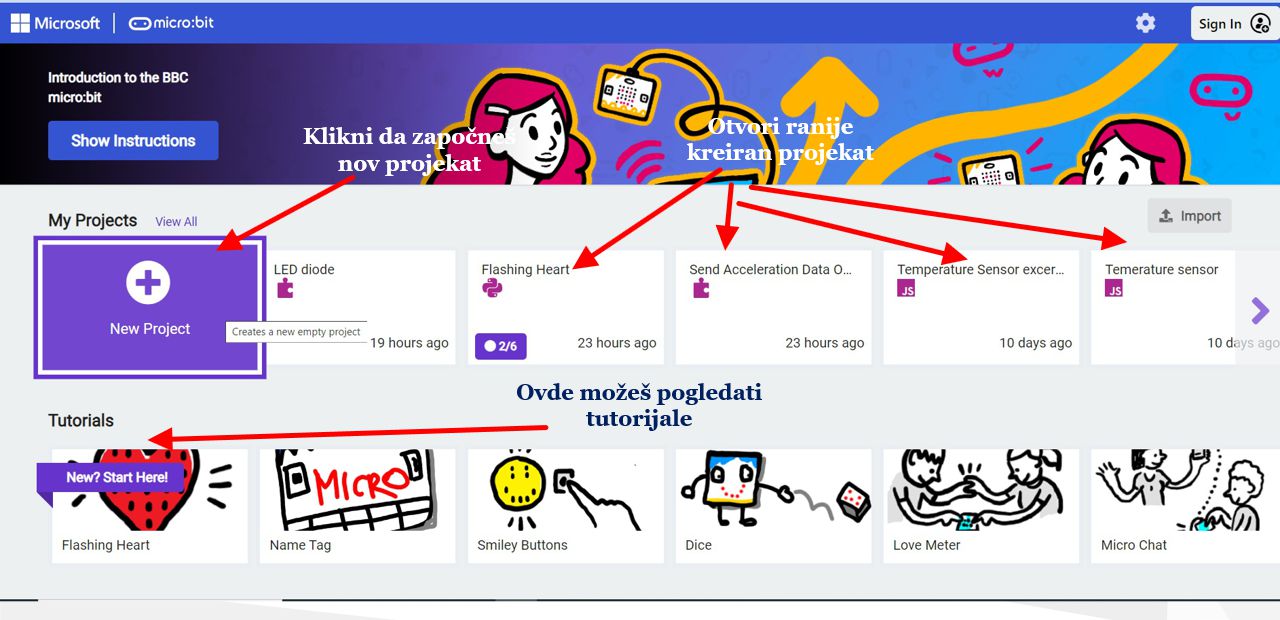
Slika 5: Makecode okruženje za programiranje micro:bit-a
Na slici 7 je prikazana početna strana Makecode-a, odakle se može kreirati nov projekat klikom na dugme "New" ili otvoriti postojeći kao što je prikazano na slici. Takoće postoje i brojni primeri u ponuđenom tutorijalu. Klikom na New Project, u modal dijalogu treba uneti naziv projekta i klikom na "Finish" menja se okruženje kao na slici 8: 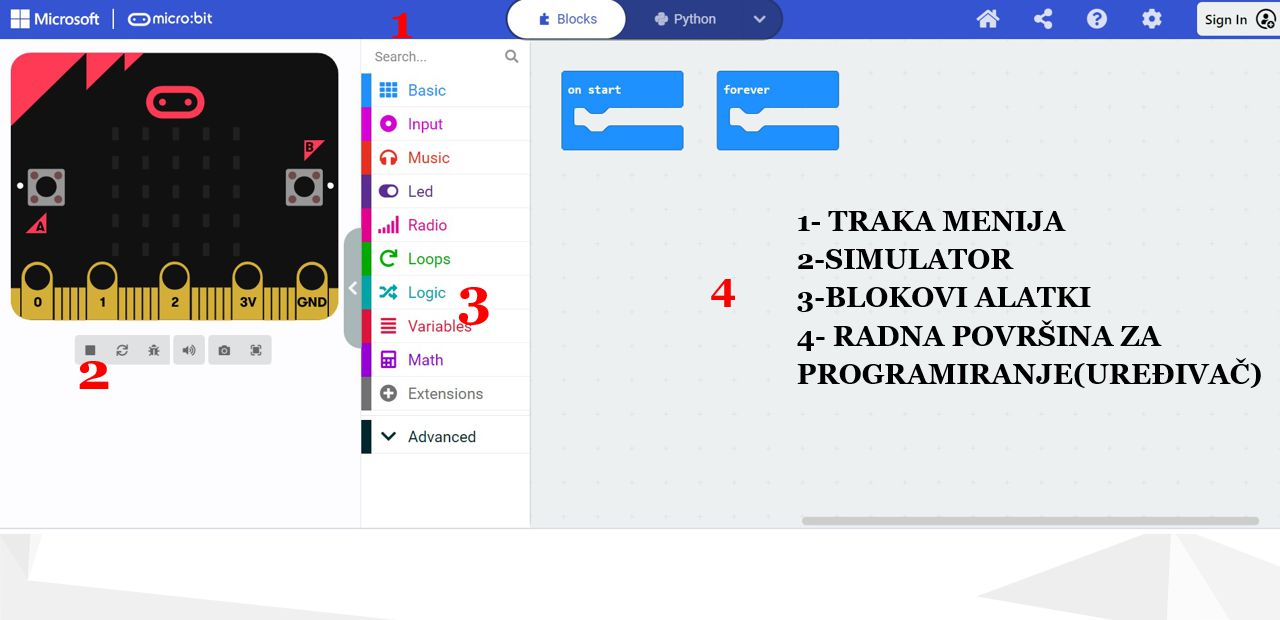
Slika 6: Makecode okruženje za programiranje micro:bit-a unotar novog projekta
Na slici 8 se može videti:- Linija menija
- Simulator
- Paleta komandi
- Uređivač, tj. radna površina za programiranje
- Block
- Python
- Javascript(sakriveno u padajućoj listi)
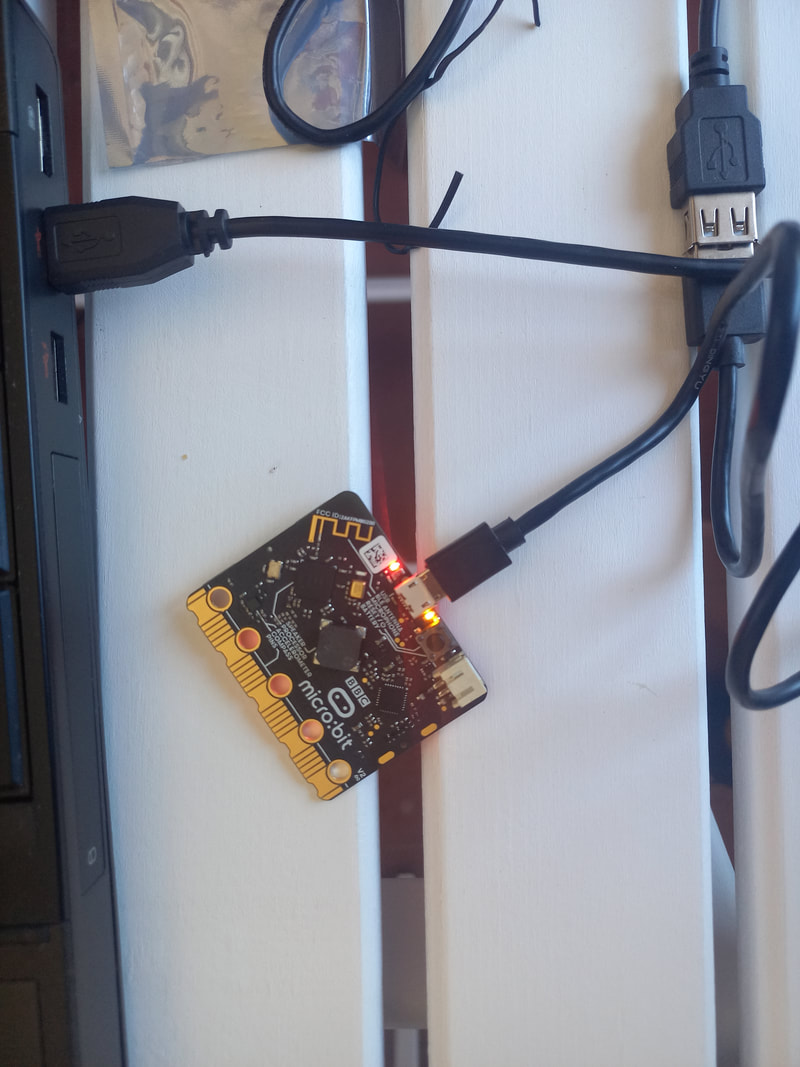
Slika 9: Povezivanje micro:bit-a sa računarom
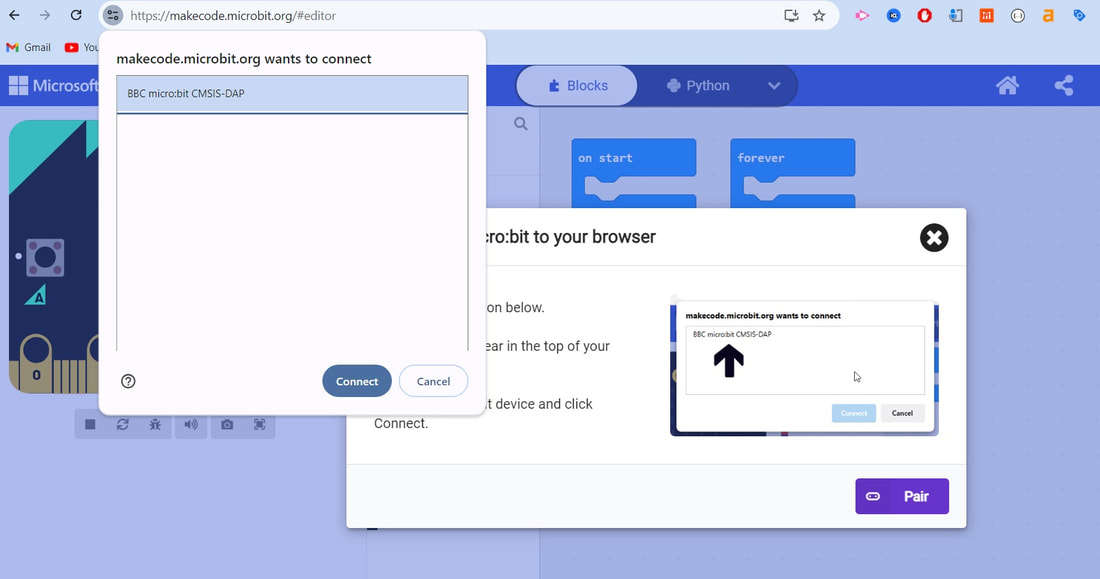
Kada se program napiše, potrebno je tada, ili pre toga, povezati micro:bit(vidi sliku 9), na neki serijski port i upariti ga sa računarom klikom na dugme "...", pa na "Connect device" dugme, zatim klik na dugme "Next", pa na pair dugme, a zatim se odabere neki od ponuđenih portova iz liste(lista pokazuje povezane micro:bit uređaje), vidi sliku 10, pa se zatim klikne na "Connect" dugme.Da bi se kod prebacio na micro:bit, obavezno mora odgovarajući micro:bit biti uparen i onda treba kliknuti na dugme za preuzimanje "Download", vidi sliku 10. Posle toga se najnovija verzija pisanog programa prebacuje na micro:bit. Alternativa je da se kod prvo snimi u neki fajl sa ekstenzijom ".hex", a da se onda ovaj fajl kopira u kreni direktorijum (root) micro:bit-a, preko File Explorer-a
Vežba 1: Led diode
Sa prednje strane mikrobita se nalazi 25 LED dioda(Light Emmiting Diode) raspoređene u 5 redova i 5 kolona(5x5) koje emituju crveno svetlo.U ovoj vežbi treba napraviti da se na led diodama prikaže neka od predefinisanih figura. Npr. smajli ili srce, kao što je prikazano na slici:
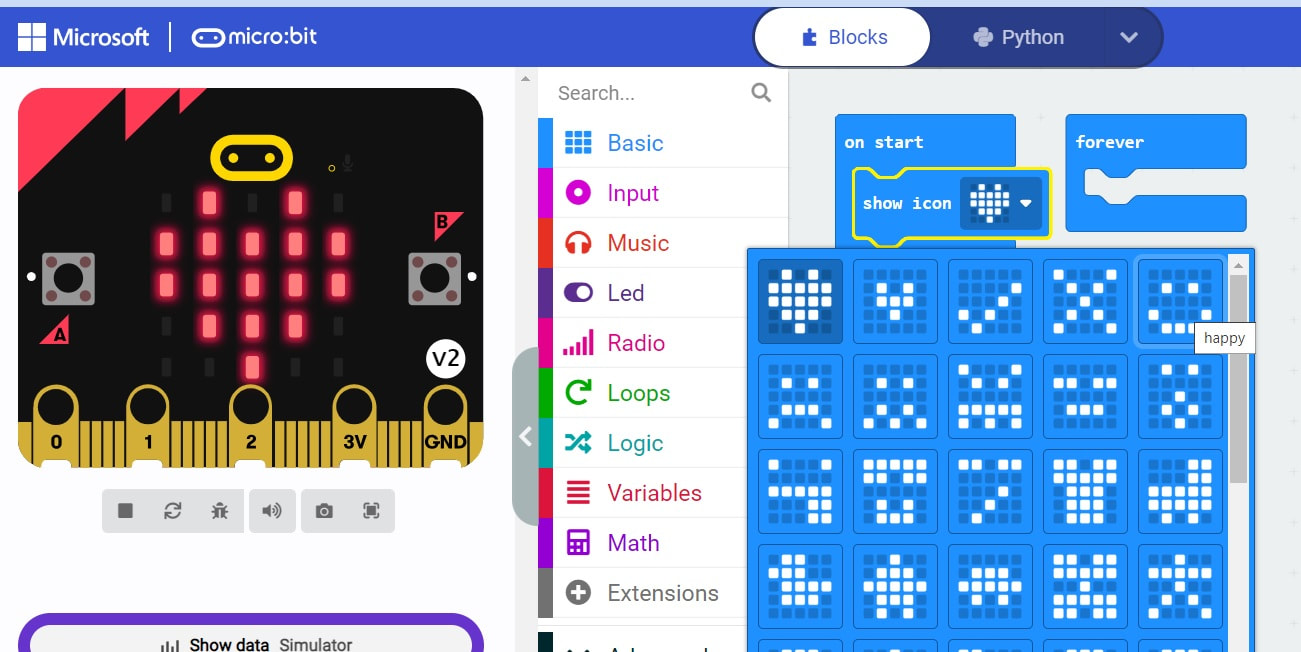
Slika 5: Prikaz predefinisane slike na LED diodama micro:bit-a
Osnovna paleta
Na slici možemo uočiti grupe komandi, po kojima su grupisane sve komande: basic(osnovna), Input(ulazi), Music(muzička), Led, Radio, Loops, Logic, Variables, Math itd.Kada otvorimo Makecode okruženje i startujemo nov projekat, na tabli se nalaze dve komande podrazumevano, a to su start i forever. "Start" grupiše komande koje se izvršavaju samo jedan put, a "forever" blok one komande koje će se izvršavati u beskonačnoj petlji. U osnovnoj paleti na slici ispod mogu se videti još neke komande sa te palete: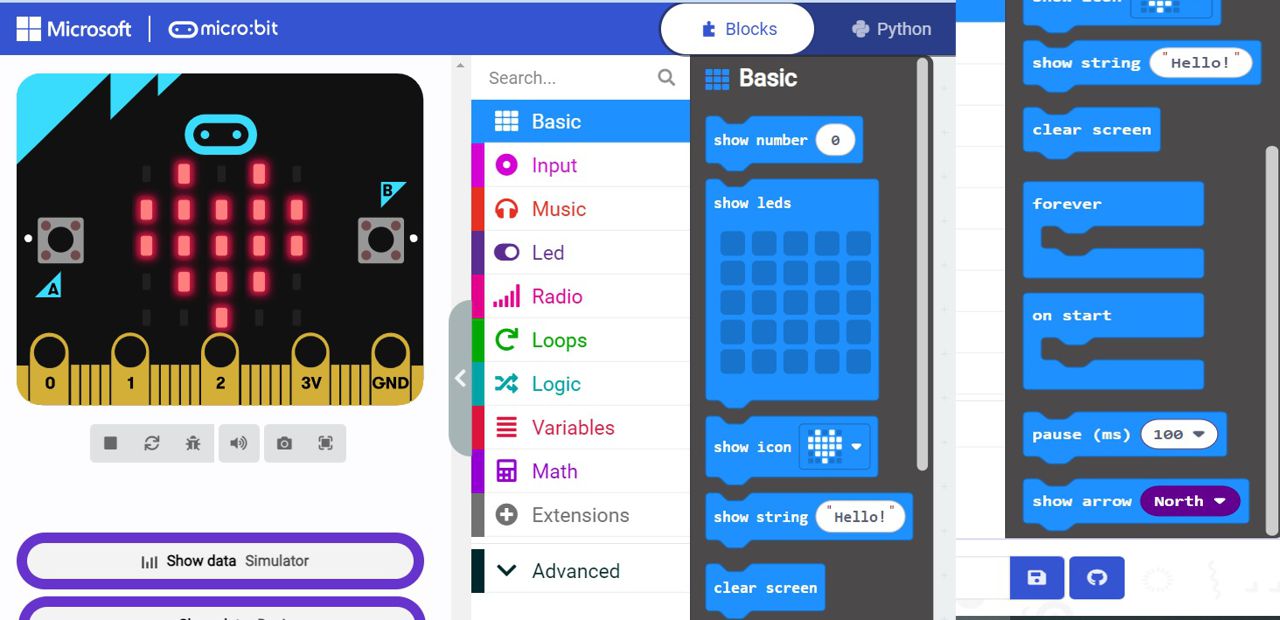
Slika 6: Komande sa osnovne(basic) palete komandi micro:bit uređaja
Komande sa osnovne palete (basic):- Show number- Prikazivanje numeričkih vrednosti
- show icon – Prikazuje određenu ikonicu na LED ekranu.
- show leds – Omogućava crtanje prilagođene slike na ekranu sa 5x5 LED dioda.
- clear screen – Briše sve piksele sa ekrana.
- pause – Zadržava izvršavanje koda na određeno vreme (milisekunde).
- show string – Prikazuje niz karaktera (tekst) na ekranu, slovo po slovo.
- forever – Omogućava da blokovi unutar ove komande rade stalno u petlji.
- on start - Pokretanje programa prilikom uključivanja mikrobit uređaja
- pause - Definisanje pauze za vremenski period u milisekundama
- show arrow - Prikazivanje strelica na ekranu Micro:bit uređaja
Vežba 2: Led diode- Trepćuće srce
Zadatak: Izmeniti vežbu 1 tako da se umesto sličice sa srcem koja se konstantno prikazuje sada prikazuje svake sekunde sa treptanjemNaredba "show icon" koja je u vežbi 1 bila postavljena unutar bloka on start sada će biti premeštena u beskonačnu petlju, tj. u "forever" blok, kao što je prikazano na slici 7. Da bi se napravio efekat treptanja, potrebno je dodati pauzu (tj. komandu "pause") od 1 sekunde u isti blok, odmah posle naredbe za prikaz sličice.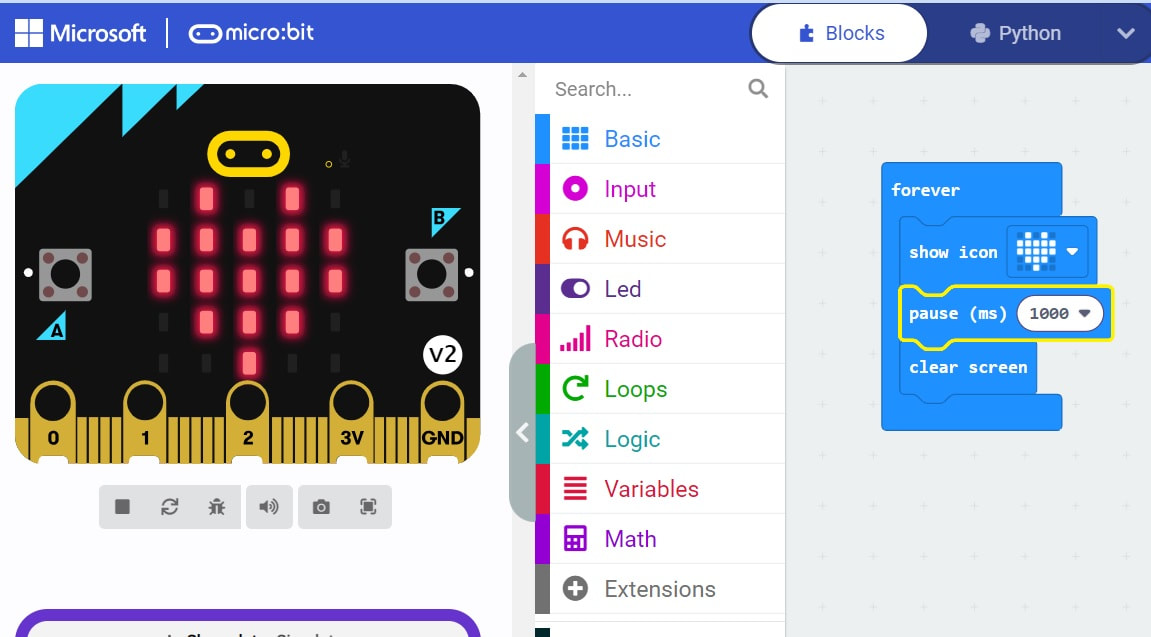
Slika 7: Vežba sa LED diodama na micro:bit-u, "Treptaj srca"
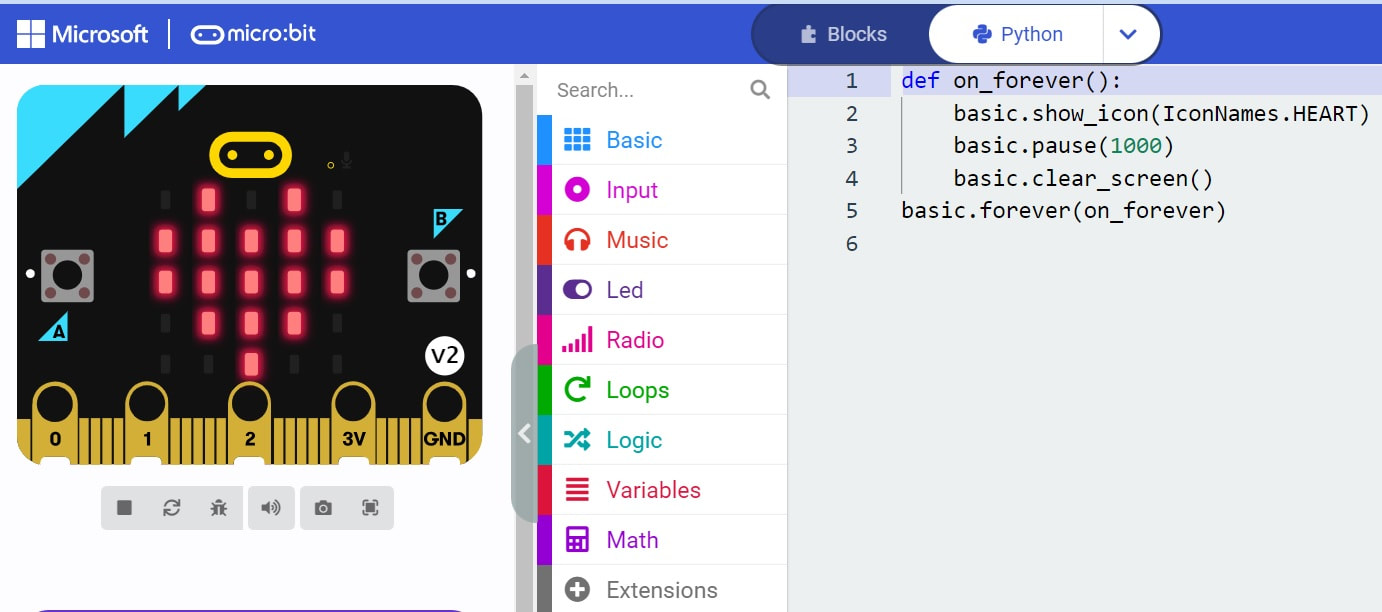
Slika 8: Vežba sa LED diodama na micro:bit-u, "Treptaj srca". Kod u Python-u
Dodatni zadatak. Vežba 3
Zadatak: Napraviti da se prikazuje smajli na LED diodama koji namiguje na jedno oko.Test 1
Odgovoriti na sledeća pitanja kako bi ste proverili prethodno naučeno iz lekcije "Uvod u micro:bit"| Prethodno |< Processing - uvod |
Sledeće Naredbe u Makecode-u >| |